1.4 开发环境配置指南
这一节命令多,但别被吓到:按你的系统挑一条路走。先照抄命令,搞不懂就问 AI「这段命令是干嘛的」。
学习策略:不要试图理解每个命令的细节,先按照步骤执行,让环境跑起来。后续使用过程中自然会理解每个命令的作用。
macOS
macOS 环境配置
1. 安装 Homebrew
Homebrew 是什么? Homebrew(直译「家酿」)是 macOS 的「软件管家」。传统安装软件需要:去官网 → 下载 → 解压 → 拖到应用程序。用 Homebrew 只需一行命令 brew install xxx,还能统一管理版本、一键升级全部软件、自动处理软件之间的依赖关系。macOS 开发必备。
/bin/bash -c "$(curl -fsSL https://raw.githubusercontent.com/Homebrew/install/HEAD/install.sh)"命令解读:curl 是下载工具,后面的参数各有含义:
-f(fail):下载失败时静默退出,不显示错误页面-s(silent):静默模式,不显示进度条-S(show-error):但如果出错还是要显示错误信息-L(location):自动跟随网址重定向
这些参数组合起来让下载过程更干净。不用记,以后遇到了知道去哪查就行。
国内网络问题:如果上面的命令太慢或失败,使用清华镜像源安装:
/bin/bash -c "$(curl -fsSL https://mirrors.tuna.tsinghua.edu.cn/git/homebrew/install/HEAD/install.sh)"安装完成后,设置 Homebrew 使用清华源(加速后续软件安装):
# 替换 Homebrew 源
git -C "$(brew --repo)" remote set-url origin https://mirrors.tuna.tsinghua.edu.cn/git/homebrew/brew.git
git -C "$(brew --repo homebrew/core)" remote set-url origin https://mirrors.tuna.tsinghua.edu.cn/git/homebrew/homebrew-core.git
git -C "$(brew --repo homebrew/cask)" remote set-url origin https://mirrors.tuna.tsinghua.edu.cn/git/homebrew/homebrew-cask.git

# 更新
brew update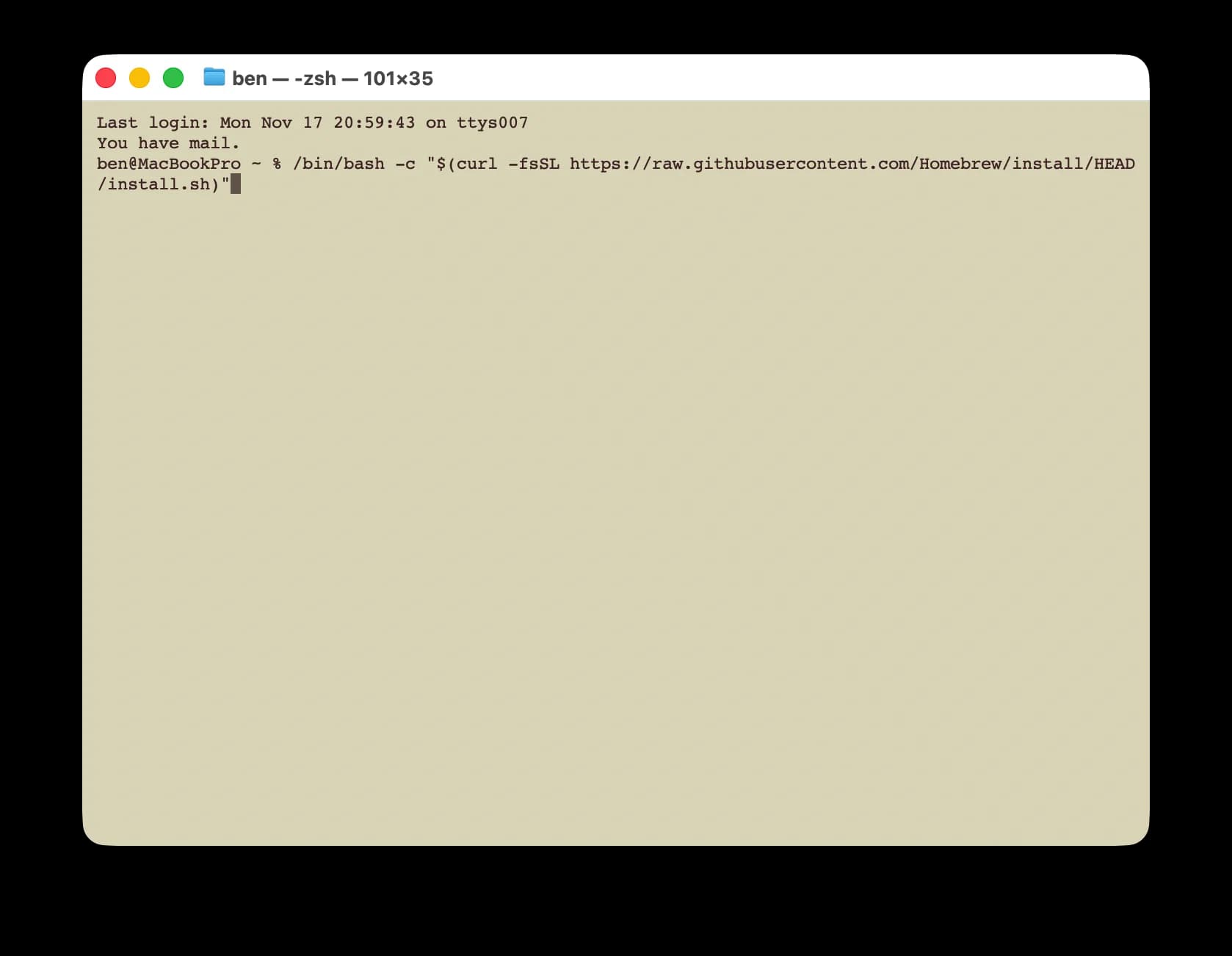
- 在 Mac spotlight 中搜索「终端」,打终端
- 复制上面的命令,按回车
- 提示输入密码的时候,输入密码即可。密码不会显示,输入完按回车即可。输错了按删除键,或者再试一次。
- 课程中涉及终端/命令行的,基本都是这样使用。
- 单独在「终端」app 中执行命令,和 Cursor、trae 里执行命令,效果都是一样的,只是使用的地方不一样。
用途:一键安装各种开发工具
常用命令:
brew install python       # 安装 Python
brew list                 # 查看已安装的软件
brew update               # 更新 Homebrew
brew upgrade              # 升级已安装的软件
关于 Git:安装 Homebrew 时会自动安装 Xcode Command Line Tools,其中已包含 Git。运行 git --version 确认即可,无需单独安装。
2. 安装 Node.js 和 pnpm
为什么需要 Node.js? Node.js 让你的电脑能运行 JavaScript 代码。现代网站开发离不开它——你写的前端项目需要 Node.js 来构建(把代码打包成浏览器能运行的格式)和本地预览。
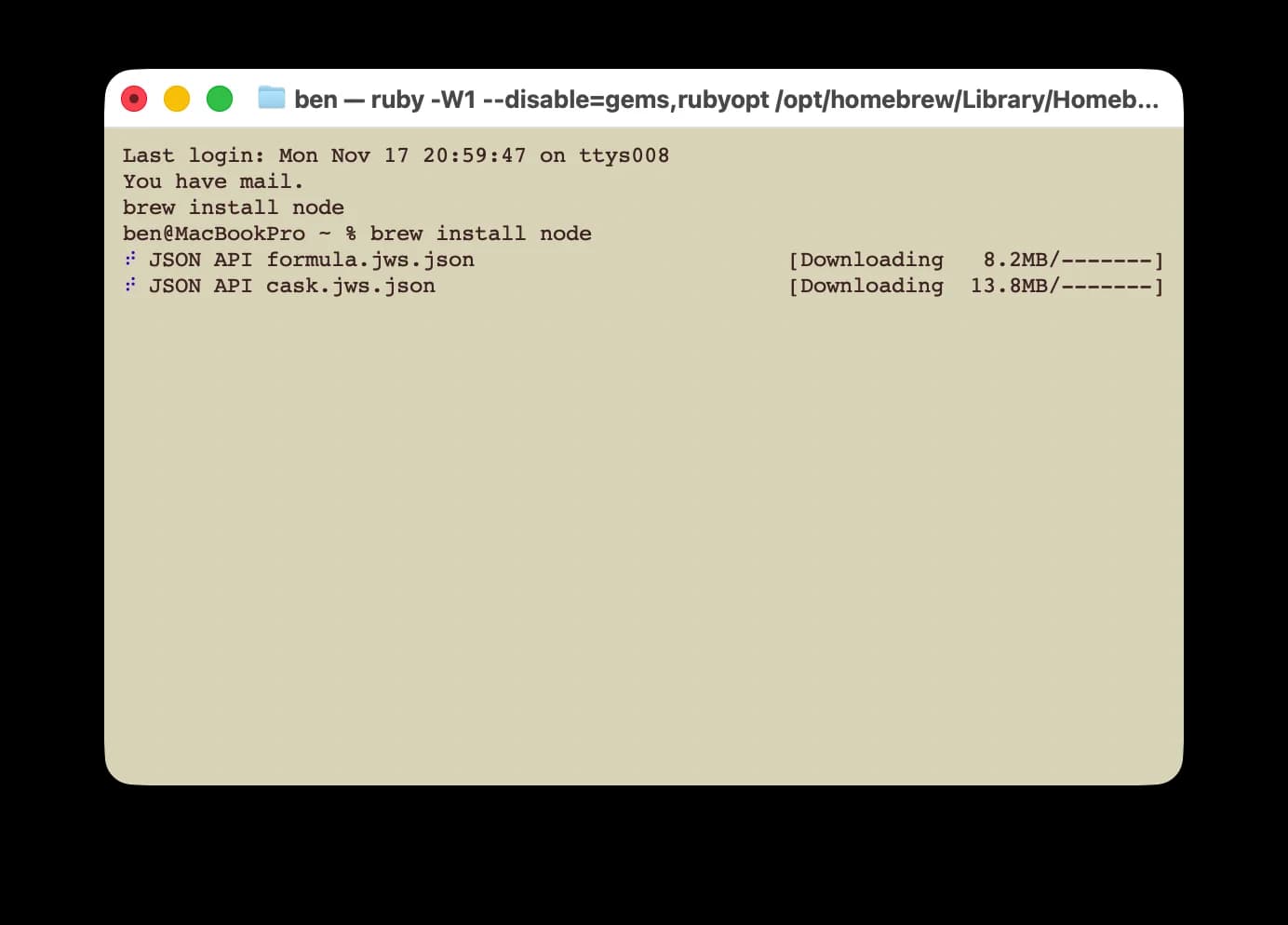
# 通过 Homebrew 安装 Node.js LTS 版本
brew install node

# 验证安装
node --version
npm --version名词解释:
- LTS = Long Term Support(长期支持版),稳定、有官方长期维护,适合生产环境。另一个选项是 Current(最新版),功能新但可能不稳定。选 LTS 就对了。
--version:几乎所有命令行工具都支持这个参数,用来显示版本号。如果能显示版本号,说明这个工具安装成功且已加入系统路径(PATH)。
npm 和 pnpm 是什么?
- npm = Node Package Manager(Node 包管理器),Node.js 自带,用来下载和管理项目依赖的代码库(别人写好的轮子)。
- pnpm = Performant npm(高性能 npm),功能和 npm 一样,但安装速度快 2-3 倍,硬盘占用更少(多个项目共享相同的依赖)。强烈推荐用 pnpm。
# 安装 pnpm(-g 表示 global 全局安装,安装后任何目录都能用)
npm install -g pnpm

# 验证安装,显示了版本号,则说明安装成功
pnpm --version
-g 是什么意思? -g = global(全局)。不加 -g 时,包只安装到当前项目目录;加了 -g,包会安装到系统全局目录,在任何地方都能直接使用这个命令。pnpm 这种「工具类」软件需要全局安装。
国内网络问题:如果安装太慢或失败,切换到镜像源:
# 设置 npm 使用阿里巴巴提供的镜像源
npm config set registry https://registry.npmmirror.com

# 设置 pnpm 使用阿里巴巴提供的镜像源
pnpm config set registry https://registry.npmmirror.com

# 验证源是否切换成功
npm config get registry
pnpm config get registry
pnpm vs npm:
- 安装速度快 2-3 倍
- 硬盘占用少(共享依赖)
- 用法几乎一样:
npm install→pnpm install
3. 安装配置 GitHub CLI
GitHub CLI 是什么? CLI = Command Line Interface(命令行界面)。GitHub CLI(简称 gh)让你在命令行直接操作 GitHub——创建仓库、提交代码、查看 PR,都不用打开浏览器。
为什么用它? 传统方式需要手动配置 SSH 密钥(对新手很头疼),用 GitHub CLI 一个命令 gh auth login 就能完成所有认证,省心省力。
安装 GitHub CLI
- 通过 Homebrew 安装:
brew install gh- 验证安装:
gh --version登录 GitHub
- 开始认证流程:
gh auth login-
按照提示选择:
- 选择
GitHub.com(不是 Enterprise,Enterprise 是企业内部版) - 选择
HTTPS(推荐,比 SSH 简单。HTTPS = HTTP Secure,加密传输协议) - 当被问到是否用 Git 凭据认证时,选择
Yes - 选择
Login with a web browser
- 选择
-
浏览器认证:
- 终端会显示一个一次性代码(如
ABCD-1234) - 按回车后会自动打开浏览器
- 在浏览器中输入这个代码
- 授权 GitHub CLI 访问你的账户
- 终端会显示一个一次性代码(如
-
验证登录成功:
gh auth status成功提示:如果看到「Logged in to github.com」和你的用户名,说明认证成功!
4. 环境验证
运行以下命令确认所有工具安装成功:
# 检查 Node.js
node --version

# 检查 npm
npm --version

# 检查 pnpm
pnpm --version

# 检查 Git
git --version

# 检查 GitHub CLI 认证状态
gh auth status期望输出:
- Node.js:v18.x.x 或 v20.x.x 或 v22.x.x
- npm:9.x.x 或 10.x.x
- pnpm:8.x.x 或 9.x.x
- Git:git version 2.x.x
- GitHub CLI:显示
Logged in to github.com和你的用户名
macOS 常见问题
| 问题 | 解决方案 |
|---|---|
brew command not found | 重新安装 Homebrew 或重启终端 |
zsh: command not found | 检查 ~/.zshrc 配置文件 |
gh auth login 失败 | 检查网络连接,或尝试 gh auth login --web |
| GitHub CLI 认证过期 | 运行 gh auth refresh 重新认证 |
| 权限被拒绝 | sudo chown -R $(whoami) /usr/local/lib/node_modules |
GitHub CLI 基础操作
实用命令:掌握这些命令,你就能在命令行完成大部分 GitHub 操作。
这些命令也不太需要自己执行,让 AI 去执行就 OK,你只需要告诉它做什么事情
仓库操作:
# 克隆仓库(比传统方式更简单)
gh repo clone username/repo-name

# 创建新仓库
gh repo create my-project --public --source=. --remote=origin

# 在浏览器中打开当前仓库
gh repo view --web

# 查看仓库信息
gh repo view代码提交和推送:
# 常规 Git 操作(gh 登录后会自动处理认证)
git add .
git commit -m "你的提交信息"
git push

# 第一次推送新分支
git push -u origin main
Pull Request 操作:
# 创建 Pull Request
gh pr create --title "功能描述" --body "详细说明"

# 查看 PR 列表
gh pr list

# 查看 PR 详情
gh pr view 123

# 合并 PR
gh pr merge 123进阶技巧:使用 gh help 或 gh <command> --help 查看更多选项。GitHub CLI 会随着你的使用越来越顺手。
创建第一个测试项目
实践验证:通过创建一个小项目来验证环境配置是否正确。跑通了就说明环境没问题!
# 创建项目目录(mkdir = make directory,创建文件夹)
mkdir test-project

# 进入目录(cd = change directory,切换目录)
cd test-project

# 初始化项目(-y = yes,自动回答所有问题为默认值)
npm init -y

# 创建简单文件(echo 是输出命令,> 是重定向到文件)
echo "console.log('Hello, AI Coding!')" > app.js

# 运行测试
node app.js
为什么要 npm init? 每个 Node.js 项目都需要一个 package.json 文件来记录项目信息和依赖。npm init 会创建这个文件。加 -y 参数跳过交互式问答,直接用默认值生成——对测试项目来说足够了。
成功标志:如果看到输出「Hello, AI Coding!」说明你的开发环境配置成功!
环境配置检查清单
完成以下配置和验证:
macOS 用户
- 安装 Homebrew
- 安装 Node.js 和 pnpm
- 安装 GitHub CLI 并完成登录认证
- 验证所有工具版本
- 创建并运行测试项目
Windows 用户
- 安装 Windows Terminal
- 安装 Node.js 和 pnpm
- 安装 Git
- 安装 GitHub CLI 并完成登录认证
- (可选)安装 WSL2
- 验证所有工具版本
- 创建并运行测试项目
重要提醒:环境配置只需要做一次。花时间配置好环境,后续的开发工作会顺畅很多。遇到问题不要慌,99% 的环境问题都有成熟的解决方案。
完成提示:恭喜!你已经拥有了一个完整的开发环境。现在可以专注于学习 AI 编程,而不用担心环境配置问题了。
留言区
加载留言中…
发表留言
正在检查登录状态…