2.3 Codex 入门配置
学完这节你会:
- 搞懂 Codex 是什么,和普通 ChatGPT 的区别
- 装好并登录 Codex App(ChatGPT 账号或 API Key 两种方式)
- 建一个干净的工作文件夹,设好权限、模型和必改设置
- 跟着 4 个真实案例,独立完成一个办公任务(周报 / 洗表格 / PPT 大纲 / 优化电脑)
Codex 是什么
Codex 是 OpenAI 出品的 AI Agent。你可以把它理解成一个能在你电脑里帮你干活的「AI 助手」,和 Claude Code 是同一类东西,能力各有千秋。
用 Codex,你只要告诉它要做什么就行。比如「帮我整理这些会议记录」「把这些 CSV 数据清洗成表格」「根据这个文件夹生成一份周报」,它就能自己读取你的文件、修改内容、运行必要的工具、检查结果,最后把成品交给你。
它和普通 ChatGPT 最大的区别是:Codex 不只是回答你,而是直接动手把事做完。
如果说普通聊天 AI 像一个很聪明的顾问,你问它答;那 Codex 更像一个坐在你旁边的实习生,你说需求,它打开文件夹、读材料、整理结构、生成文件、帮你检查。
如果你已经在用 Claude Code,可能还会问:那我还需要 Codex 吗?它有几个值得一提的优势:
- Codex App 的界面简洁友好,对新手更友好
- GPT 系列模型的编程和推理能力很强,尤其后端
- API 价格相对便宜,能省一些成本
当然,这篇教程的主线不是编程,而是日常办公:资料整理、周报、表格、PPT、项目复盘、文件自动化。这些才是大多数人每天都能用得上的场景。
第一步:选对入口
Codex 现在主要有三种用法,对应不同人群:
| 入口 | 适合谁 | 建议 |
|---|---|---|
| Codex App(桌面应用) | 新手、产品经理、运营、设计师、一切不想碰命令行的人 | 优先推荐 |
| Codex VS Code 插件 | 已经在 VS Code / Cursor / Windsurf 里写代码的人 | 第二推荐 |
| Codex CLI(命令行) | 熟悉终端、想要最高自由度的人 | 进阶再用 |
新手最推荐从 Codex App 开始。因为它有图形界面,能看到任务过程、预览文件,不需要先学命令行。这篇教程也全程以 Codex App 为主。
另外建议提前装好 Git,Codex 经常用它查看改动、保存版本、回退错误。
Mac 用户也可以在终端执行:
xcode-select --install第二步:安装和登录 Codex App
打开官方页面,选择你的系统版本下载安装。目前 Codex App 支持 macOS 和 Windows。
https://developers.openai.com/codex/app
Mac 用户注意:如果你是 Intel 芯片的老 Mac,下载 Intel 版本;如果是 M 系列(Apple 芯片),下载默认版本即可。
安装完成后打开 Codex App。登录方式有两种:
- 用 ChatGPT 账号登录
- 用 API Key 登录
路线一:ChatGPT 账号登录(最简单)
如果你能搞定账号和网络环境,优先用 ChatGPT 账号登录。这是最省事的方式,也能用上你账号套餐里包含的 Codex 额度。
至于选哪个套餐、每月多少钱、能用多少,这里故意不写死。因为官方调整很快,不同套餐的额度和规则一直在变,真要用的时候直接看官方套餐页最准。
路线二:API Key + 中转或国产模型
如果搞不定官方账号或网络,可以考虑中转服务或国产大模型。常见的几类选择:
| 方案类型 | 名称 | 链接 |
|---|---|---|
| 中转 | MixToken | 前往 |
| 中转 | hongmacc | 前往 |
| 中转 | AIcodewith | 前往 |
| 国产大模型 | DeepSeek | 前往 |
| 国产大模型 | 智谱 GLM | 前往 |
| 国产大模型 | Kimi | 前往 |
| 国产大模型 | MiniMax | 前往 |
用 cc Switch 配置 API Key(推荐)
手动写配置文件、执行登录命令比较繁琐,推荐用图形化工具 cc Switch 来完成配置,省去很多麻烦。
下载安装 cc Switch:https://github.com/farion1231/cc-switch/releases ,Windows 和 Mac 都有对应安装包。
安装后按下面的步骤配置:
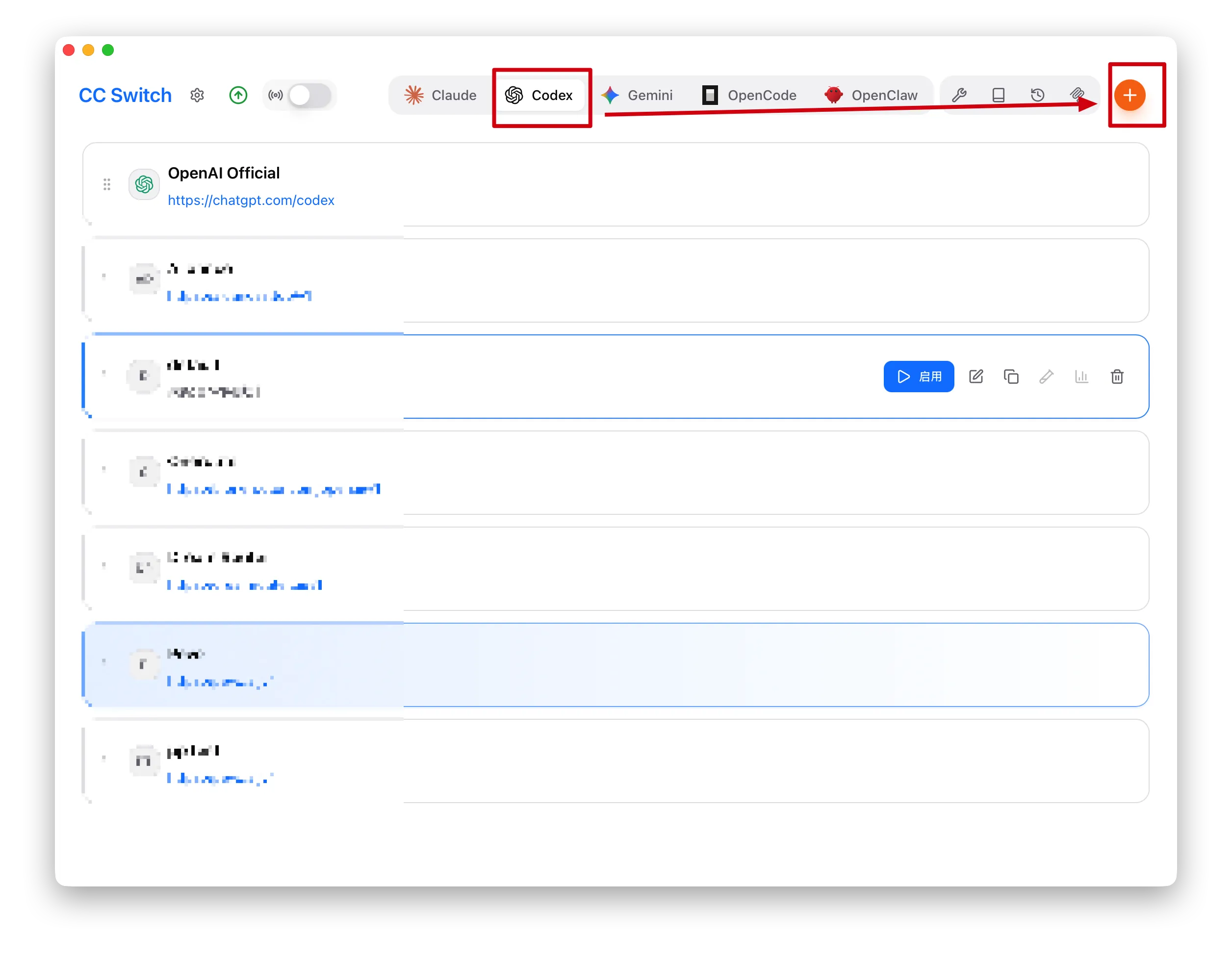
- 打开 cc Switch,选择「Codex」
- 点右上角的「+」新建配置
- Base url:填你购买账号所提供的 url,一般是
https://example.com/v1这种形式 - apikey:填你购买账号生成的 apikey
- 模型:填服务商模型列表里最新的 GPT 模型(具体名称以服务商控制台为准)
- 保存并启用
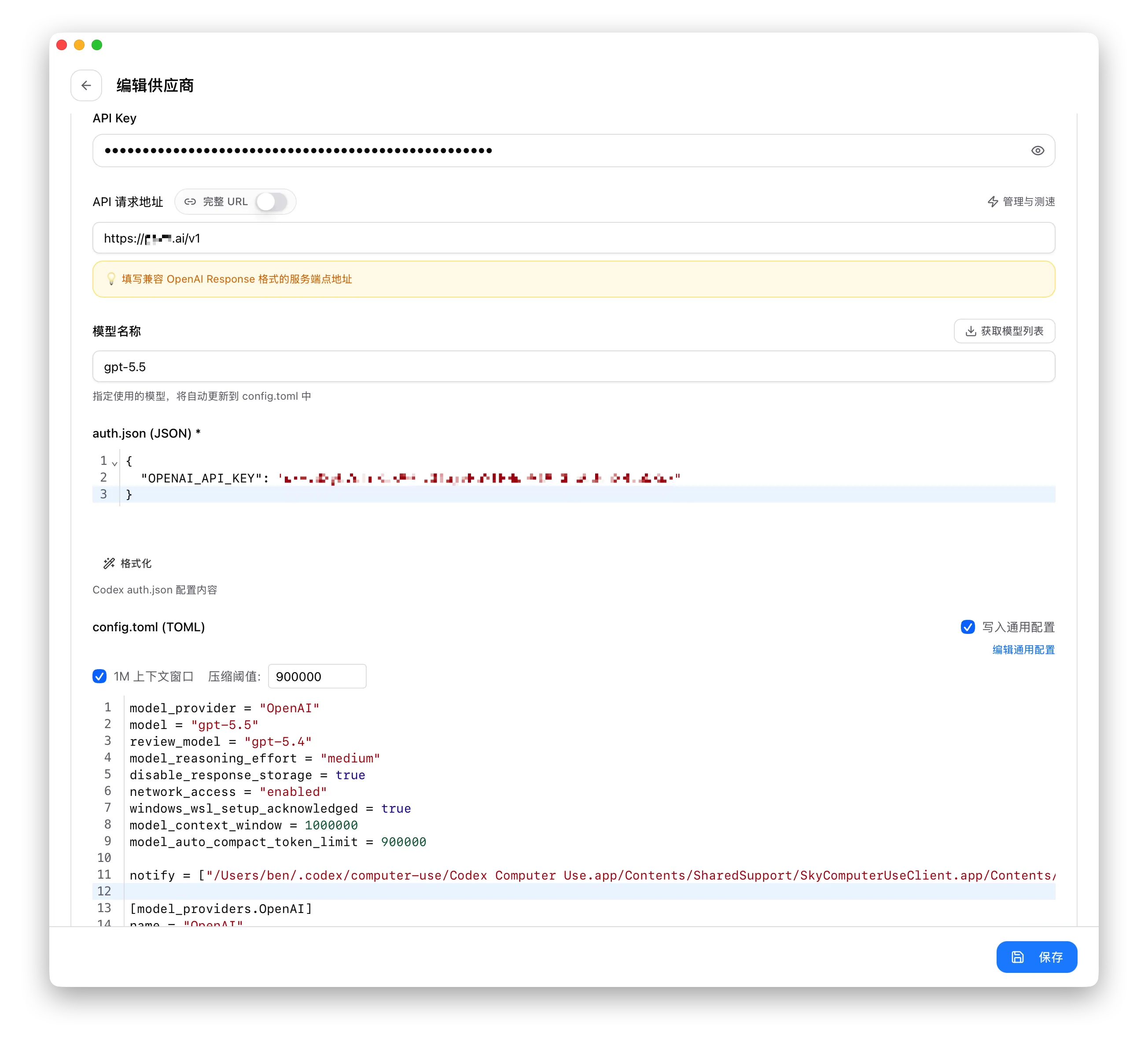
cc Switch 会自动帮你写好配置文件并完成登录,不用手动折腾。
第三步:建一个工作文件夹
登录后,Codex 会让你选择一个项目文件夹。这一步很关键,因为 Codex 会在你选的文件夹里读文件、改文件。你选的范围越大,它能碰的东西就越多。
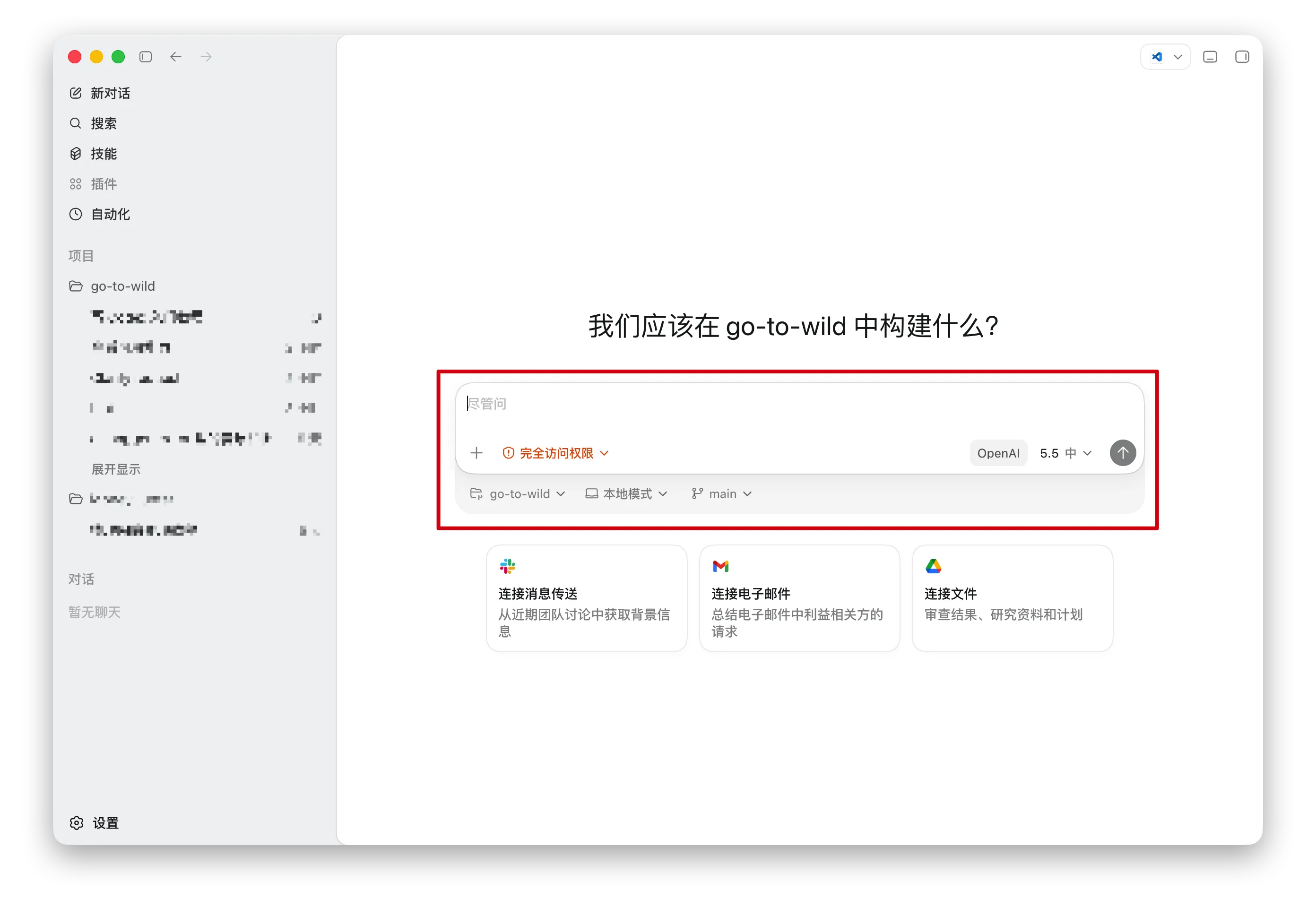
所以新手请遵守一条纪律:先建一个干净的工作文件夹,别一上来就打开整个硬盘。
如果是日常办公场景,可以按任务建文件夹,比如:
市场活动复盘-5月客户访谈整理周报素材销售数据清洗竞品资料分析
把相关文件复制进去,再让 Codex 处理。不要打开整个电脑硬盘,也不要打开装满私人资料的大文件夹。这样你会更安心,也更容易看清它每一步在干嘛。
第一次打开文件夹后,可以先输入一句,让它摸个底:
帮我看一下这个文件夹里有什么。如果是空项目,请告诉我接下来可以做什么。先不要修改任何文件。
这句「先不要修改任何文件」很重要,是新手保护自己的事。后面会反复用到。
认识三档权限:决定它能走多远
打开项目后,对话框左下角有个权限选择,一共三档,用大白话给你讲清楚:
- 默认权限:最保守。它做任何动作前都要问你一句,适合你还不放心的时候。新手先选这个。
- 自动审查:日常推荐。大多数操作它自己跑,碰到高风险的会拦下来问你,比如删除大量文件、访问敏感目录。
- 完全访问:最激进。全部自动运行,不再每次征求你同意。等你对它足够了解、做的又不是要紧的东西时再用。
一句话:权限越松越省事,但越需要你信得过它。新手从默认或自动审查开始,别一上来就完全放开。
模型、推理等级和速度怎么选
对话框右下角可以切换模型和推理等级,给你几个能直接照做的建议:
- 模型:不用纠结,选模型列表里最新、最强的那个就行(列表一般把推荐的排在最上面)。OpenAI 换代很快,老模型会陆续下线,所以别记死某个名字,看界面就好。
- 推理等级:日常用「高」就够了,遇到真正的硬活大活再开「超高」。
- 速度:「快速」档速度更快,但会成倍消耗额度(具体倍数看界面提示)。「标准」跟快速实际体感差距没那么大,额度不富裕的话推荐用标准。
对话框右下角还有个麦克风,是自带的语音输入。如果你觉得识别慢或不准,直接用自己顺手的语音输入法也行。
怎么查剩余额度
用着用着,你可能会好奇自己还剩多少额度。点左下角的「设置」,找到「剩余额度」,就能看到:5 小时内还剩多少、这周还剩多少、什么时候刷新。心里有个数,就不会干到一半被额度卡住。
开工前必改的几个设置(别跳过)
看到这可能你已经急着上手了。但先花两分钟改几个设置,后面会顺很多。打开左下角的「设置」:
把「跟进行为」改成「引导」。这样任务跑到一半你想插话、想改方向,可以直接说,不用干等它全部做完。
设置一份全局 AGENTS.md。在「个性化」的「自定义指令」里填。它是你给 Codex 立的通用规矩,全局生效,以后开再多新对话它都记得。比如你可以写:修改前先说明计划、涉及删除要先问我、不要编造材料里没有的信息。项目级的 AGENTS.md 写法,进阶篇会详细讲。
打开「记忆」功能。在「个性化」里打开。开了之后,它会在你结束对话或闲置一段时间后,自动把之前的对话总结成记忆片段存下来,以后遇到相关场景自动调出来用,越用越懂你。
从 Claude Code / Cowork 一键导入。如果你之前在用 Claude Code 或 Cowork,Codex 支持直接导入全部配置和记忆,省去重新设置的麻烦。登录后的引导页能选,忘了也没关系,设置里随时可以补导入。
第四步:看懂 Codex App 的常用能力
输入需求,按回车
你不需要写复杂提示词,直接说人话就行:
帮我阅读这个文件夹里的会议记录,整理一份 800 字项目周报。
帮我把这些 CSV 文件合并,清洗重复行,并输出一个新的汇总表。
帮我根据这些素材,整理一个 10 页 PPT 大纲。
Codex 会自己读取文件、规划步骤、生成新文件、运行必要的本地工具。你要做的,是把「想要什么」说清楚。
查看它准备改什么
不要只看它说「完成了」,要看它到底新增和修改了哪些文件。重点关注:
- 有没有新增结果文件
- 有没有修改原始材料
- 有没有删除你不认识的重要内容
- 有没有动到和需求无关的地方
让 Codex 自查
做任何任务,都不要只让它生成结果,还要让它自己验证。可以直接说:
帮我检查输出文件有没有遗漏原始材料里的关键事项。
帮我核对新表格的总行数、去重数量、缺失值数量。
帮我检查这份周报有没有空话、重复表达和不确定结论。
这个习惯能帮你避开大多数「看着做完了,其实有问题」的坑。
开启多个任务
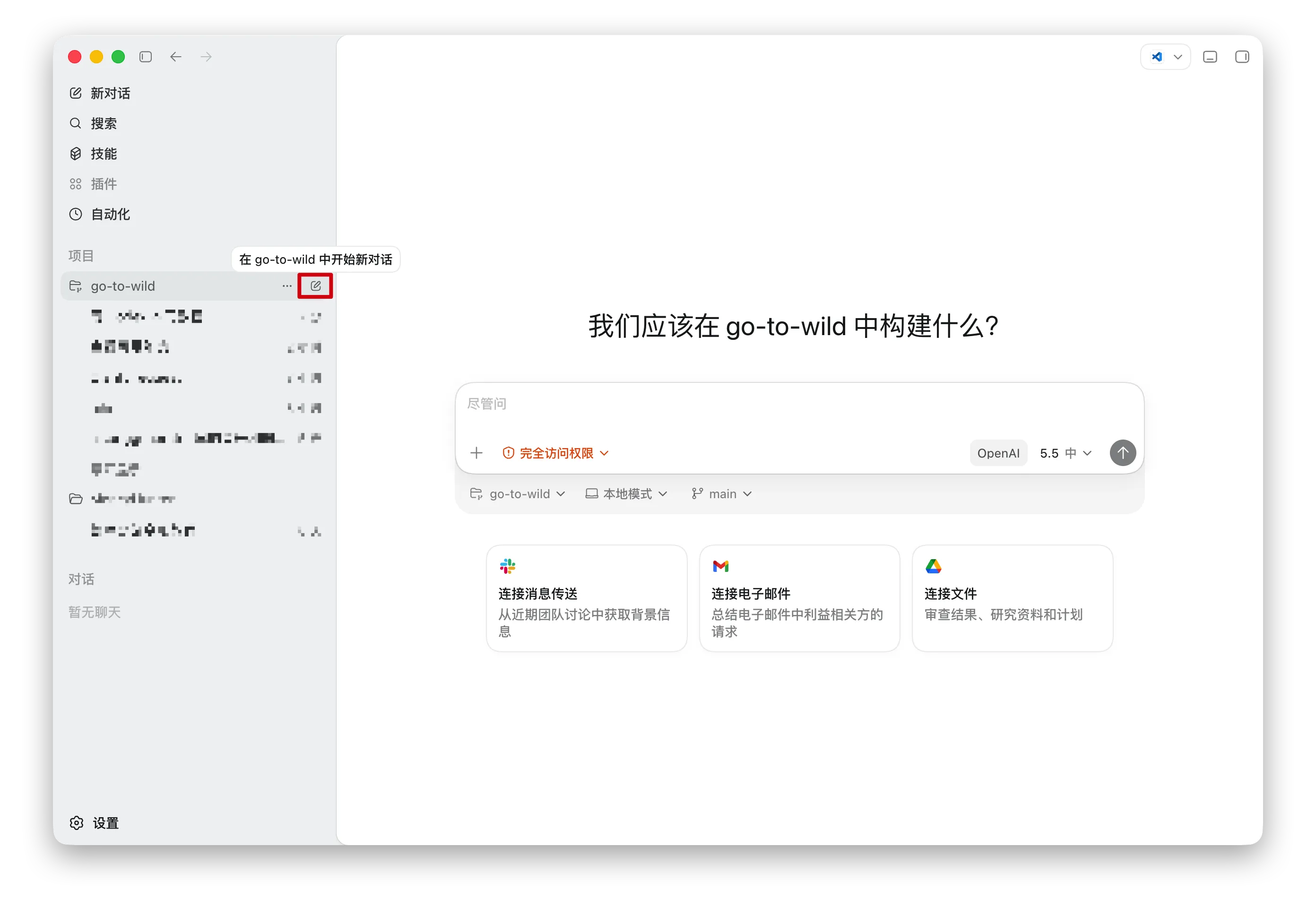
在项目文件夹右侧,可以点击新建对话,这样能同时开启多个任务。比如一个任务在整理周报,另一个在清洗数据,互不干扰。
自动化:让它定时干活
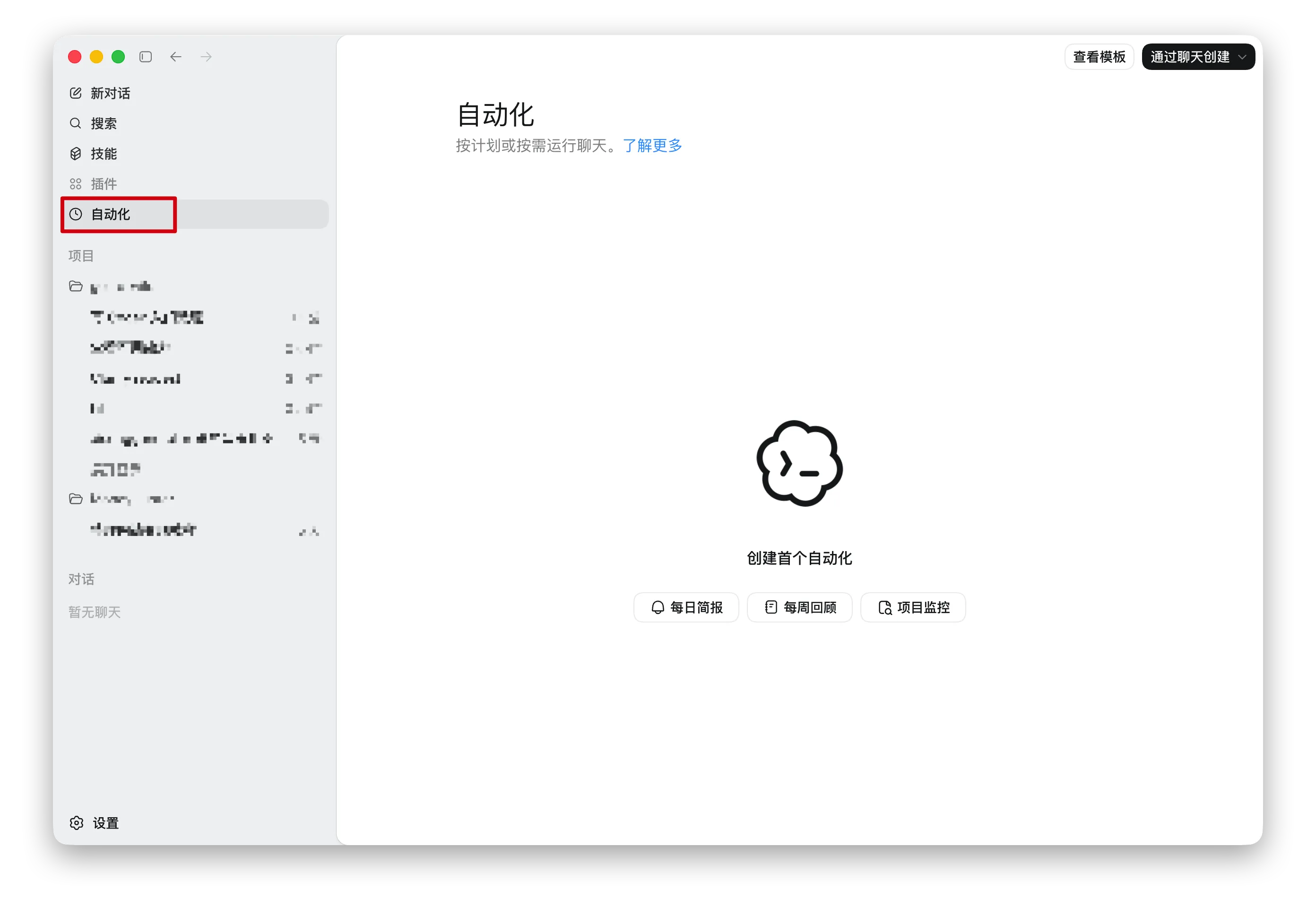
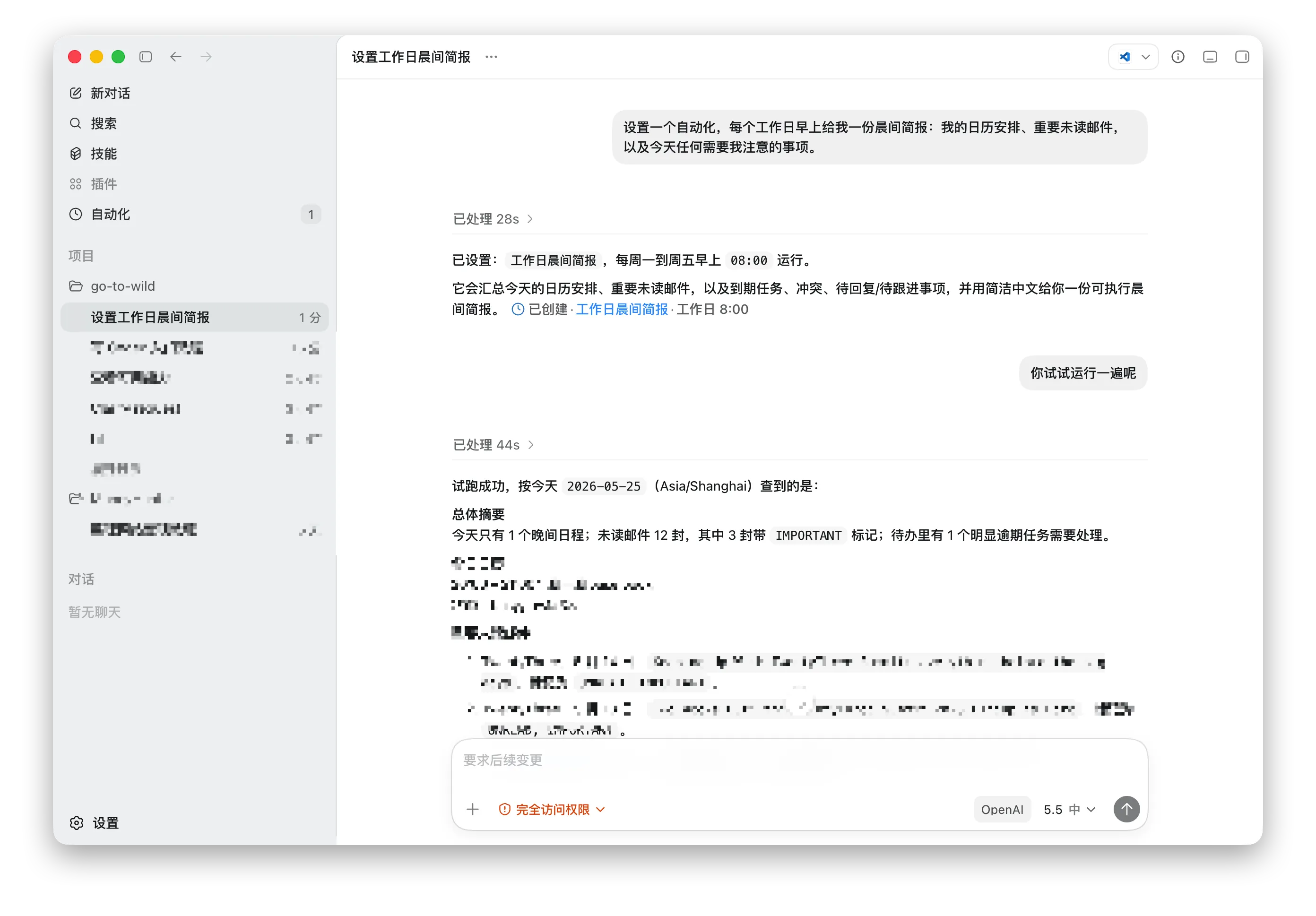
自动化是 Codex 高阶一些的能力,可以定时或按需执行任务。比如每天扫描你的日程和邮件,自动生成一份简报。自动化页面里就有「每日简报」「每周回顾」「项目监控」这类入口。
高阶能力速览
在对话框输入斜杠 /,可以启用更多设置:
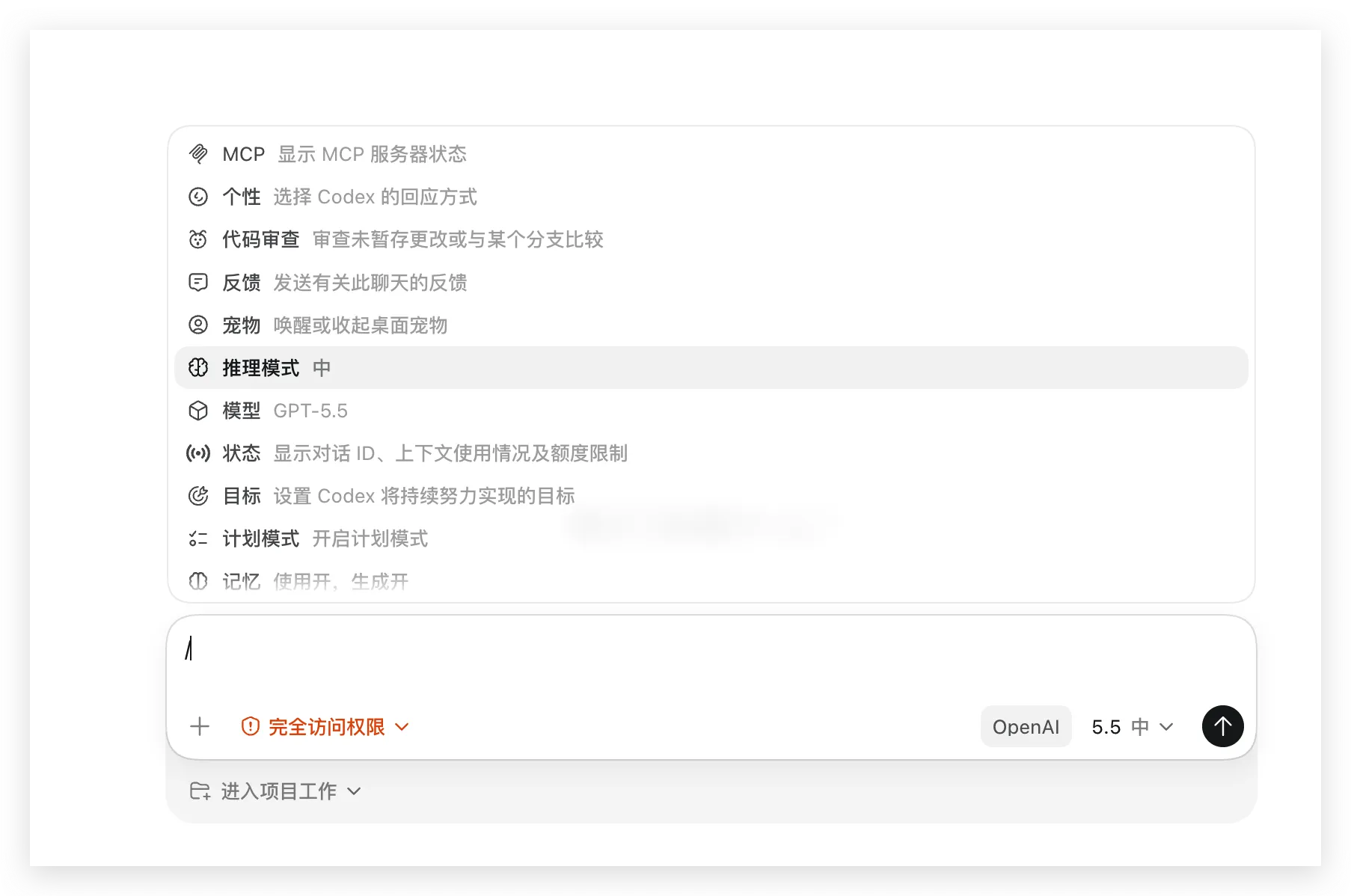
- 配置 MCP:连接外部工具和数据源
- 开启 Plan 计划模式:解决复杂问题时很有用,先想清楚再动手
- 开启 Goal 目标模式:设定一个目标,让它一直干到达成为止
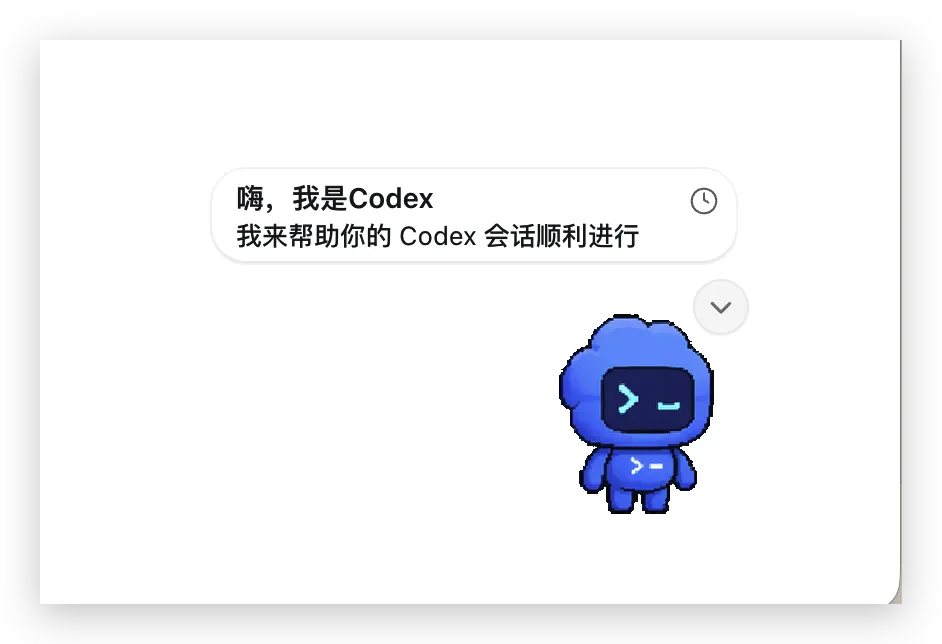
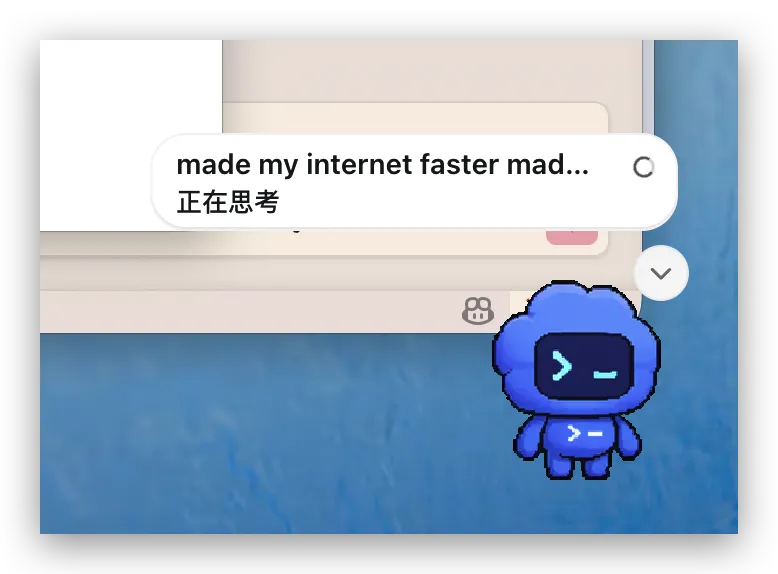
- 桌面宠物:养一只电子宠物,能显示工作状态,完成时提醒你
- Skill:执行所有已经安装的 Skill
这些能力的详细用法,会在进阶篇里展开讲。入门阶段先知道它们在哪就行。
第五步:四个最容易上手的案例
OpenAI Academy 有一篇面向职场用户的 Codex 案例文章 ,里面的方向很有启发:Codex 不只是写代码,它能把日历、邮件、文档、表格、消息、看板里的材料,整理成日报、周报、决策 memo、PPT、清洗后的表格、活动方案等成果。
我建议你从下面这几个场景开始练手。
案例 1:根据一堆材料生成周报
适合运营、产品、项目经理、销售、市场、管理者。
准备一个文件夹,把这周的材料放进去:会议纪要、项目进度、数据截图说明、客户反馈记录等。然后问 Codex:
请阅读这个文件夹里的所有材料,帮我整理一份本周工作周报。结构包括:本周完成、关键进展、风险问题、下周计划、需要领导支持的事项。不要编造不存在的信息,不确定的地方标注「需确认」。
还可以进一步优化:
请把这份周报改成更适合发给直属领导的版本,语气简洁、结果导向,不要太像 AI。
案例 2:清洗 Excel / CSV 数据
适合销售、运营、财务、人事、数据分析入门用户。
把 CSV 或 Excel 导出的表格放进文件夹,先让它分析,别急着让它改:
请分析这个表格的数据质量。先不要修改原文件,先告诉我有多少行、哪些列、哪些列有缺失值、是否有重复记录、哪些字段格式不统一。
确认情况后再说:
请基于刚才的分析,生成一个清洗后的新文件,不要覆盖原文件。处理规则:去除完全重复行,统一日期格式,手机号只保留后四位,缺失值单独标注。
涉及客户手机号、身份证、工资、合同金额这类敏感信息时,优先本地处理,不要随便上传到网页工具。
案例 3:把资料整理成 PPT 大纲或竞品 memo
适合产品、市场、运营、创业者。
把调研资料、访谈记录、竞品截图说明放进文件夹,然后说:
请阅读这个文件夹里的资料,帮我整理一个 10 页 PPT 大纲。每页包括:标题、核心观点、建议放什么图表、需要补充的数据。受众是公司管理层,目标是争取资源支持。
如果是竞品分析,可以说:
请基于这个文件夹里的资料,整理一份竞品分析。表格列包括:产品名称、目标用户、核心功能、定价方式、优势、弱点、我们可以借鉴的点、需要警惕的点。不要编造资料中没有的信息。
最后再让它压缩成老板能快速看的版本:
请把上面的分析改成老板能快速看的 1 页 memo,先给结论,再给证据。
案例 4:优化当前电脑的网络
这是最近很火的一个用法,能让你直观感受到 Codex「能动手操作系统」的能力。
新建对话,输入斜杠 /,选择「目标 / goal」,粘贴下面这段提示词并提交:
优化当前电脑的网络速度和稳定性。请按「先诊断、再最小可逆修改、最后复测」的方式执行,不要直接破坏性重置网络。诊断要求:1. 先跑 before 基准:networkQuality、DNS 查询耗时、到路由器的 ping、到公网 DNS 的 ping。2. 区分真实公网链路和本机代理/VPN/TUN:检查 scutil --nwi、route get default、scutil --dns、scutil --proxy。3. 检查 Wi-Fi 质量:频段、信道、带宽、RSSI、噪声、Tx Rate、周边干扰。4. 检查 MTU、丢包、mDNS/DNS 缓存、网络服务顺序。5. 找出高流量或会接管路由的后台进程,如 VPN、Tailscale、网盘、下载器。优化要求:1. 只做安全、可逆、低风险修改。2. 把真实使用的 Wi-Fi/以太网排到网络服务第一位。3. 禁用明显无用的伪网络服务或旧网络服务,但不要删除配置。4. 根据实测 DNS 延迟设置更快的 DNS。5. 刷新 DNS 和 mDNS 缓存。6. 停止或提示我关闭明显占用带宽的后台程序。7. 如果需要 sudo 或会影响 VPN/远程连接,先说明风险,不要强行执行。复测要求:1. 再跑 after:networkQuality、DNS 查询耗时、路由器 ping、公网 ping。2. 对比 before/after:下行、上行、空闲延迟、加载延迟、丢包、DNS 耗时。3. 总结发现的 3 个主要问题、已修复项、未修复但建议手动处理项。同理,你也可以让 Codex 帮你优化电脑的性能。
新手必学的几个好习惯
下面这几条,是从无数翻车里总结出来的。养成它们,能避开 80% 的坑。
先读文件夹,再动手。每次开始新任务,先说:
先阅读这个文件夹,告诉我里面有哪些文件、你理解的任务背景是什么。先不要修改任何文件。
先给计划,再执行。复杂任务先让它规划:
先不要执行。请给我一个处理方案,说明你会读哪些文件、生成哪些文件、每一步的目的是什么。
不覆盖原文件。处理表格、文档、文件整理时,最好加一句:
不要覆盖原文件。所有结果都输出为新文件,并在文件名里加 cleaned、summary 或日期。
标注依据。日常办公最怕 AI 一本正经地瞎编,所以要经常说:
所有结论都要标注来自哪个文件、哪一段材料。资料里没有的内容不要编造,标注「需确认」。
常见问题
Q1:Codex App、VS Code 插件、CLI 到底选哪个?
新手选 Codex App。已经熟悉 VS Code / Cursor / Windsurf 的人,可以用 VS Code 插件。熟悉命令行的人,再用 CLI。
Q2:Codex 会不会乱改我的电脑?
正常情况下,Codex 会在你选择的项目文件夹里工作。但你要养成两个习惯:不要打开整个硬盘;涉及删除、移动、批量重命名时,先让它给方案,你确认后再动手。
Q3:普通用户需要学命令行吗?
一开始不需要。你先用 Codex App 处理文件、周报、表格、PPT 大纲、资料整理。等你真的遇到重复处理表格、批量改文件这类任务,再让它帮你做脚本和自动化,那是进阶篇的内容。
下一步
入门篇到这里,你已经能独立完成一个真实的办公任务了。接下来,先做一个你真正需要的办公流程:
- 周报自动整理
- 会议纪要转待办
- 表格清洗和分析
- 竞品资料汇总
- PPT 大纲生成
做完这些,就可以看进阶篇了。进阶篇会讲:怎么让 Codex 持续推进长任务(Goal)、怎么把重复工作做成 Skills、怎么用插件连接云端硬盘 / 笔记 / 邮件、怎么把整套流程自动化,以及团队一起用时的安全规矩。
加入社区:
- 公众号「AI 工具进化论」
- WaytoAGI AI 编程讨论区
留言区
加载留言中…
发表留言
正在检查登录状态…