2.5 Claude Code 入门配置
学完这节你会:
- 用 VS Code + Claude Code 插件(不写命令行)装好并配好 Claude Code
- 跟着 15 分钟实战,做出你的第一个网页作品
- 给作品加一个新功能,体验「提需求 → AI 改代码」的完整流程
- 解决新手最常见的安装、报错、配置问题
Claude Code 可以理解为一个 在电脑里帮你干活的 AI 助手。
你只需要用简单的语言告诉它要做什么,比如「帮我整理这些文件」、「改一下这个程序」、「分析一下这些数据」,它就能理解你的电脑项目,并自动完成很多操作。
它和普通聊天 AI 的区别是:不只是聊天,而是能直接帮你动手做事,比如整理文件、编程、数据分析…等等。
Claude Code 就像一个会自己操作电脑的 AI 助手,帮你更快完成各种工作。
第一步:准备工作
1.1 安装 Claude Code
使用终端、命令行还是挡住了非常多的朋友,这个时候,有个界面很重要!
Claude code、Codex 官方也都推出了插件,安装即可使用。
第一步:安装必备软件
安装 vs code
https://code.visualstudio.com/
在 vs vode 官网下载安装,免费的,它主要是用来编程的,但我们主要用它运行 Claude code 插件。
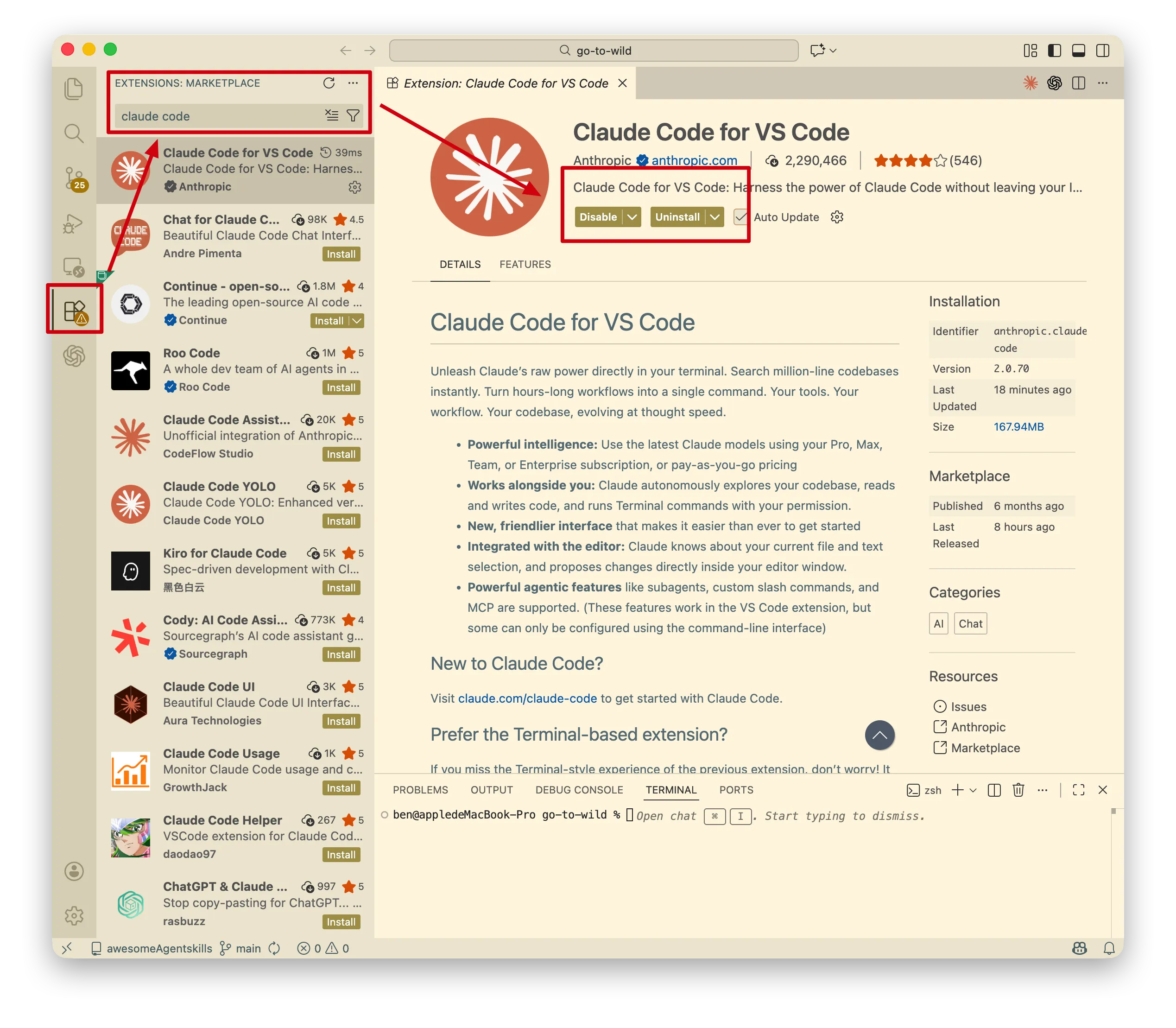
安装 claude code 插件
点击链接:https://marketplace.visualstudio.com/items?itemName=anthropic.claude-code,会自动跳转到 vs code 安装。
或者在 vs code 插件市场搜索「Claude code」,即可安装
安装 git
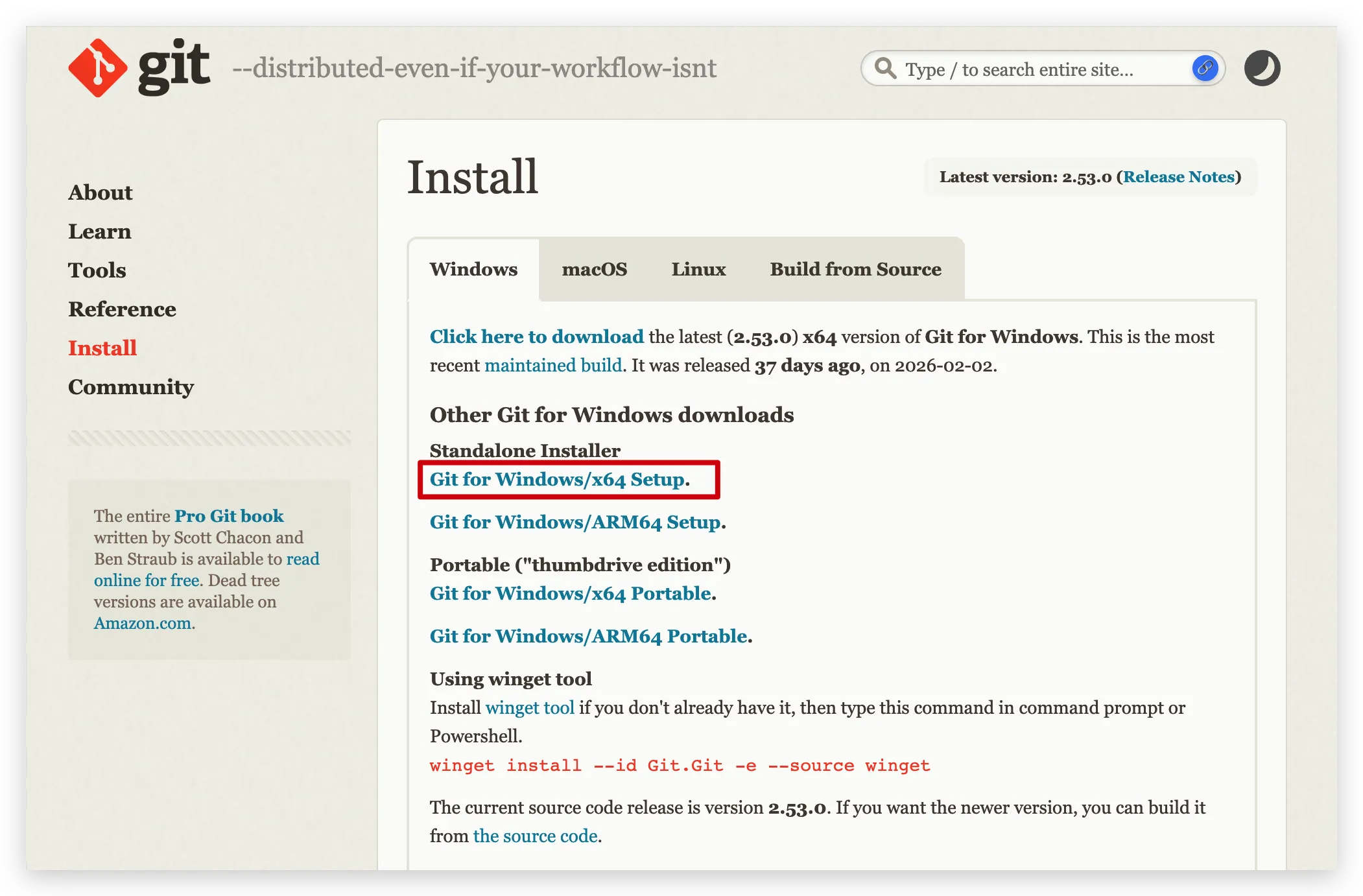
Git 是运行 claude code 必备的软件,用来做代码版本管理,需要安装。
- Windows:https://git-scm.com/install/windows ,一般选「Git for Windows/x64 Setup.」,如果电脑芯片是 ARM,则选下面那个。安装的时候,一路默认安装即可。安装之后,需要重新启动 vs code。
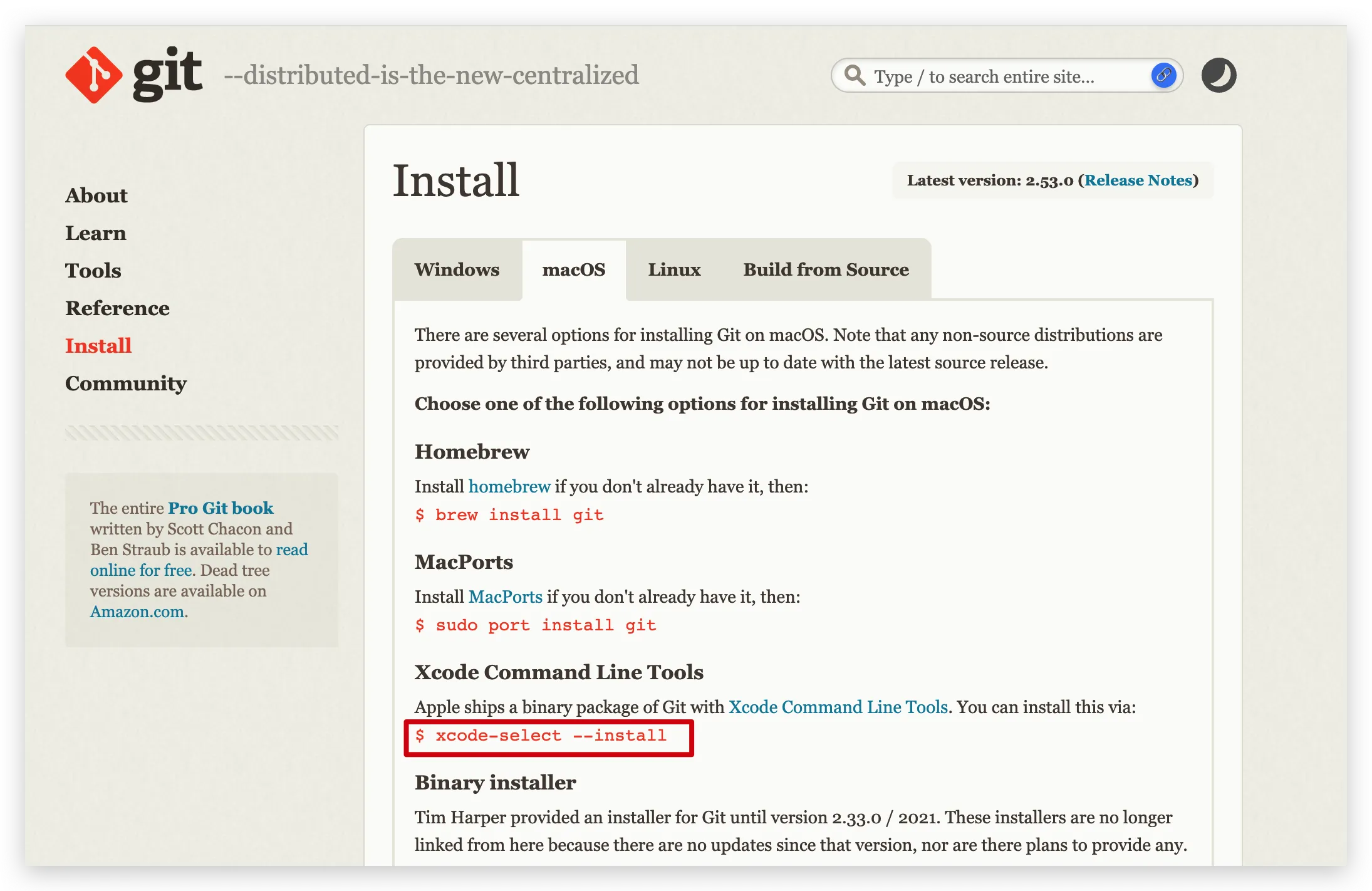
- Mac:https://git-scm.com/install/mac
- 复制
xcode-select --install,打开「终端」,粘贴按回车。会弹出来安装程序,完成安装即可。 - 如果你 Mac 上已经安装了 brew,执行
brew install git即可。安装之后,需要重新启动 vs code。
- 复制
第二步:配置账号
唯一的门槛,就是搞定一个能在 Claude code 里用的账号。
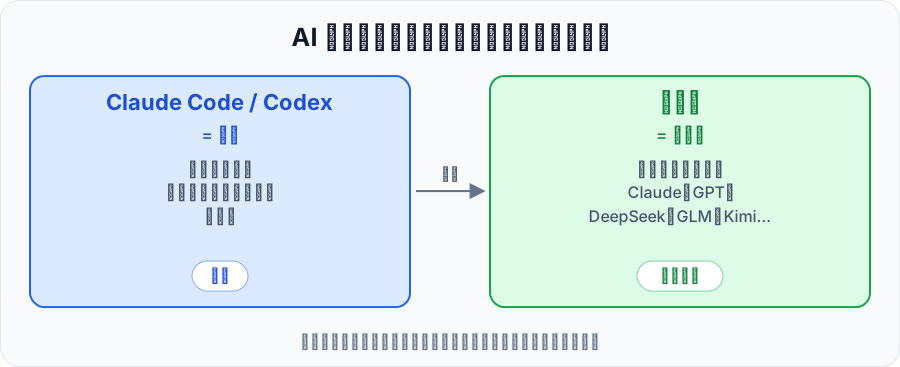
可以这样理解 Claude code:它是一个工具,Claude code 和大模型的关系,就像手机和运营商的关系。你的手机可以选电信、联通、移动,都能打电话上网, Claude code 就相当于手机,大模型就相当于运营商,你可以在 Claude code 使用各种模型,你只需要为大模型付费。
Claude 官方会直接封中国用户的账号,所以使用官方账号门槛很高。
推荐使用中转方案,或者用国产大模型平替。
如何选择?
- 如果追求效果最好,选中转;
- 如果追求简单方便,选国产大模型。
| 方案类型 | 名称 | 链接 |
|---|---|---|
| 中转 | MixToken | 前往 |
| 中转 | hongmacc | https://hongmacc.com/signup?ref=HONGMACC-4A20839E,支持订阅套餐和按量购买 |
| 中转 | AIcodewith | https://aicodewith.ai/zh/login?tab=register&invitation=Q71I6P,按 Token 消耗量购买 |
| 国产大模型 | DeepSeek | Deepseek 官方教程:https://api-docs.deepseek.com/zh-cn/guides/anthropic_api |
| 国产大模型 | 智谱 GLM | 智谱 AI 编程套餐:https://www.bigmodel.cn/claude-code?ic=U5NGPIMKRG |
| 国产大模型 | Kimi K2 | https://zhuanlan.zhihu.com/p/1965040472201335898 |
| 国产大模型 | MiniMax | https://platform.minimaxi.com/docs/guides/text-ai-coding-tools#%E5%9C%A8-claude-code-%E4%B8%AD%E4%BD%BF%E7%94%A8-minimax-m2%EF%BC%88%E6%8E%A8%E8%8D%90%EF%BC%89 |
第三步:在 Claude code 里配置账号
方案 1:使用 cc Switch 配置
Cc Switch 是一个配置 Claude code apikey,切换管理配置的工具,推荐下载使用。
- Windows 版本:
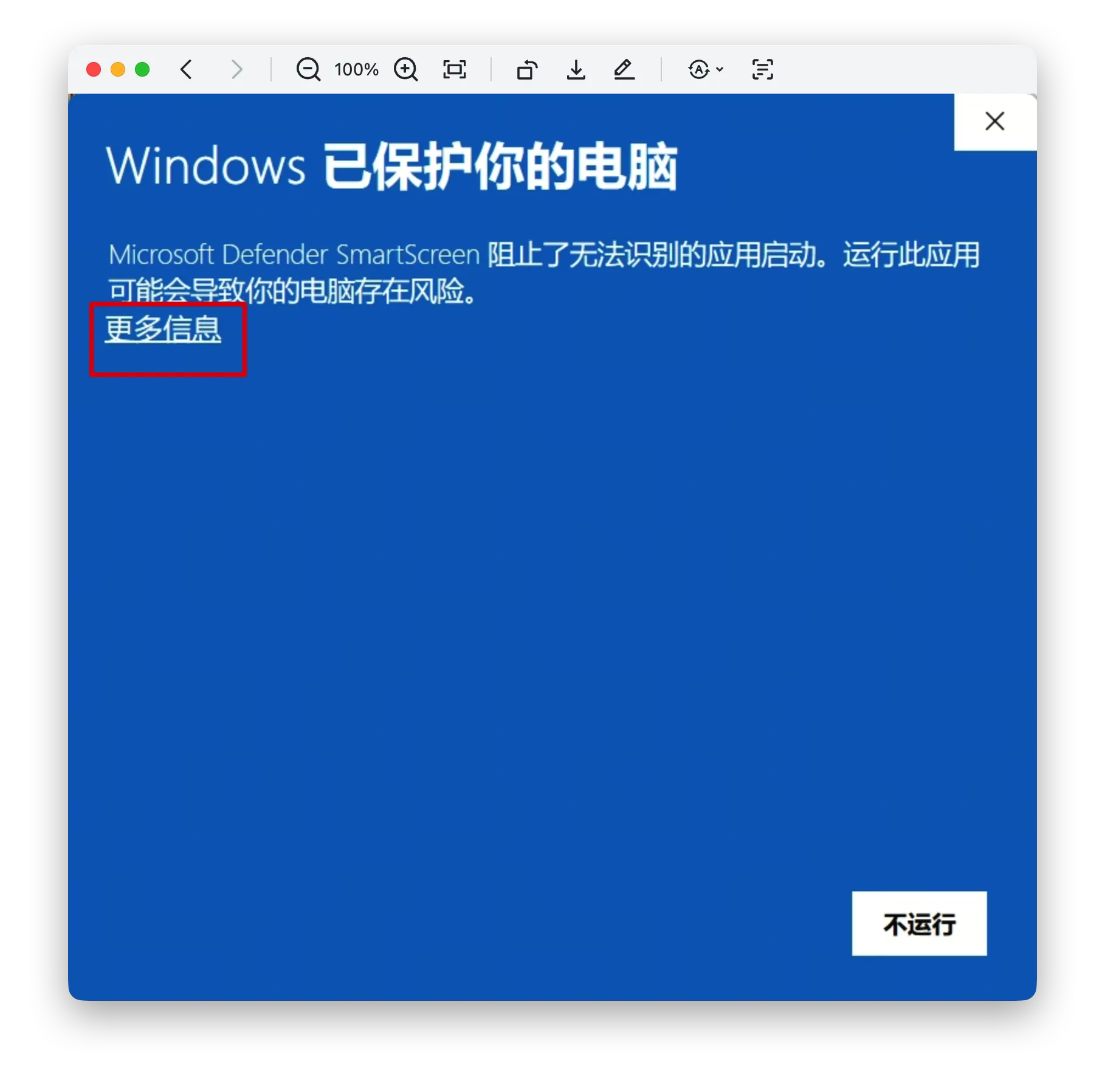
安装的时候,会弹出来安全确认,点击「更多信息」,即可继续安装
- Mac
注意:由于作者没有苹果开发者账号,首次打开可能出现”未知开发者”警告,请先关闭,然后前往”系统设置” → “隐私与安全性” → 点击”仍要打开”,之后便可以正常打开。
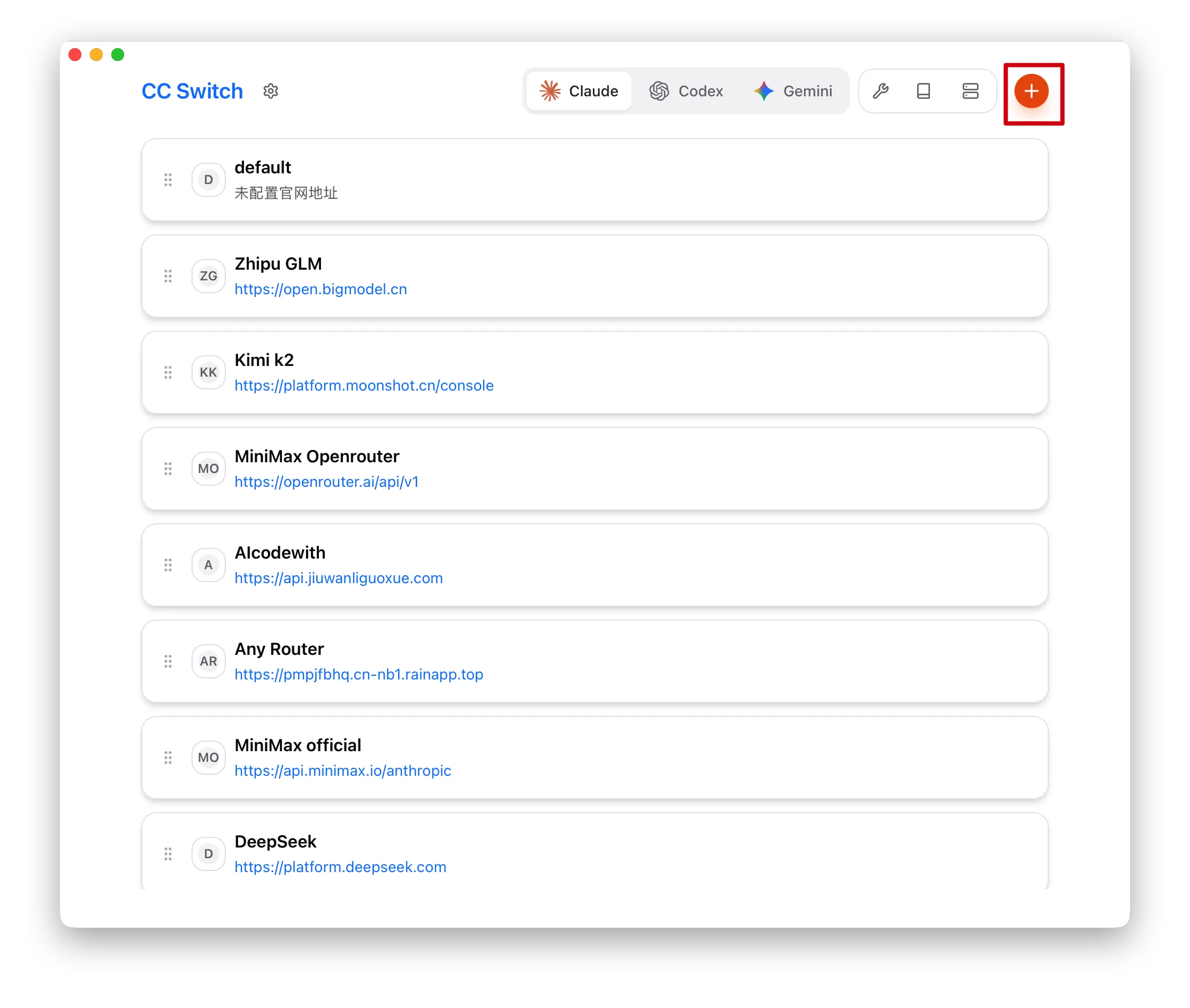
- 安装后,选择「Codex」,然后点右上角的+新建配置。
cc Switch:https://github.com/farion1231/cc-switch
下载安装最新版:https://github.com/farion1231/cc-switch/releases
如何配置:
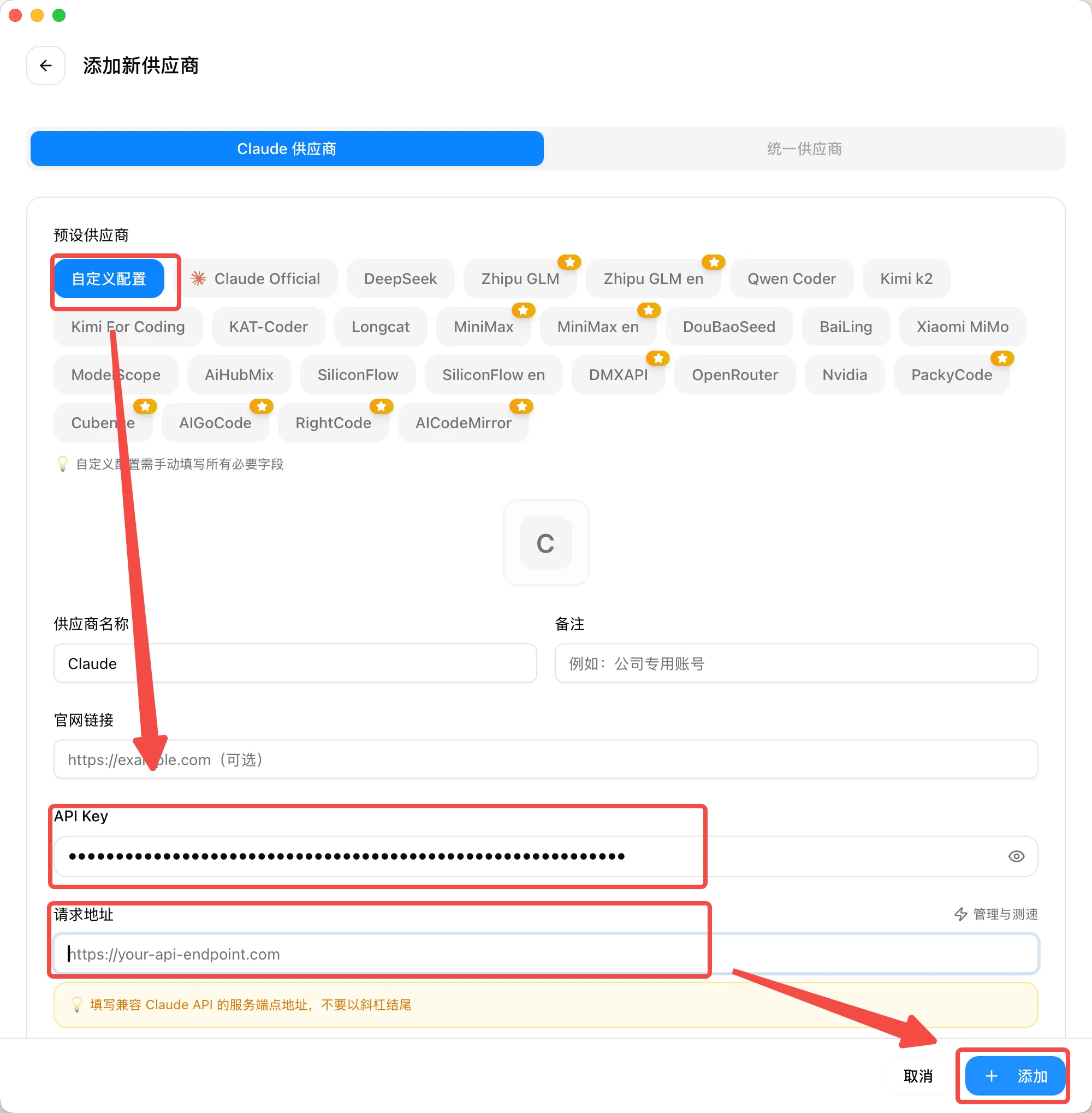
- 点右上角新建,选择「自定义配置」,供应商名字随便填,然后填入 apikey 和请求地址,点「保存」即可。
- API key 就是你之前购买账号获得的 API
- 请求地址是购买账号的服务地址,例如
https://hongmacc.com/api,可参考服务商提供的配置文档。
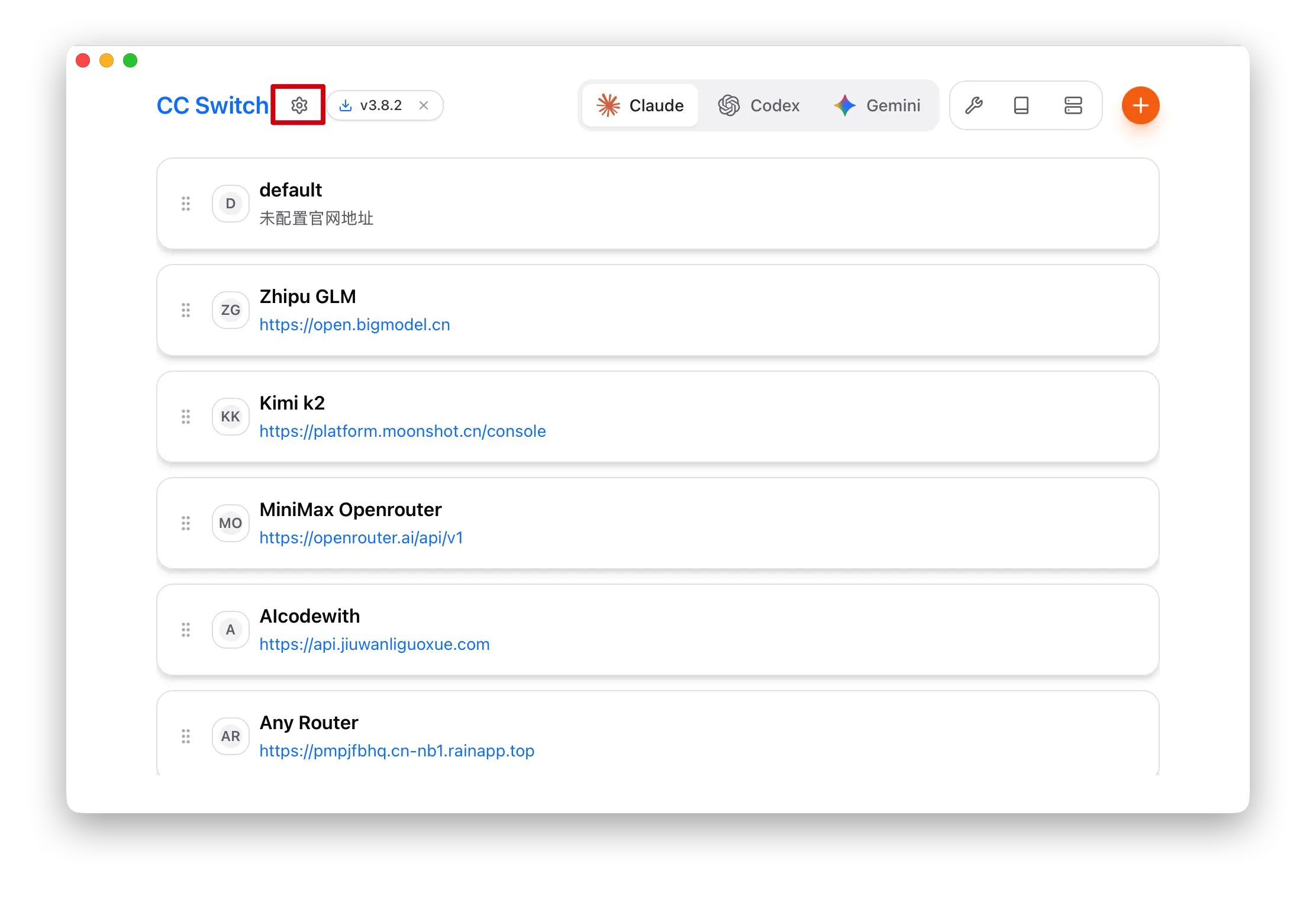
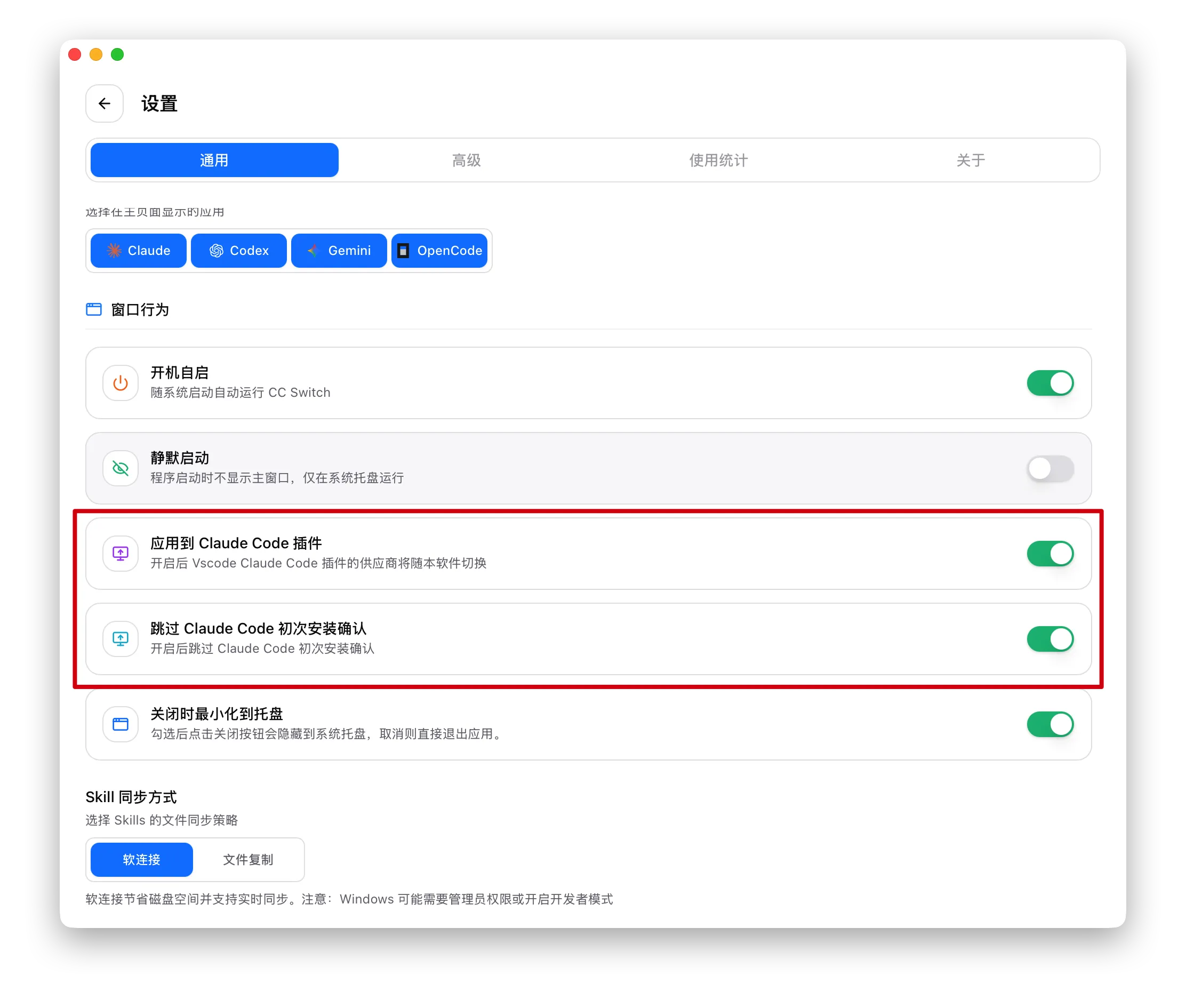
- 在 cc Switch 里勾选「应用到 Claude code 插件」和「跳过初次安装确认」,然后重新启动 vs code。
如何判断账号是否配置成功:
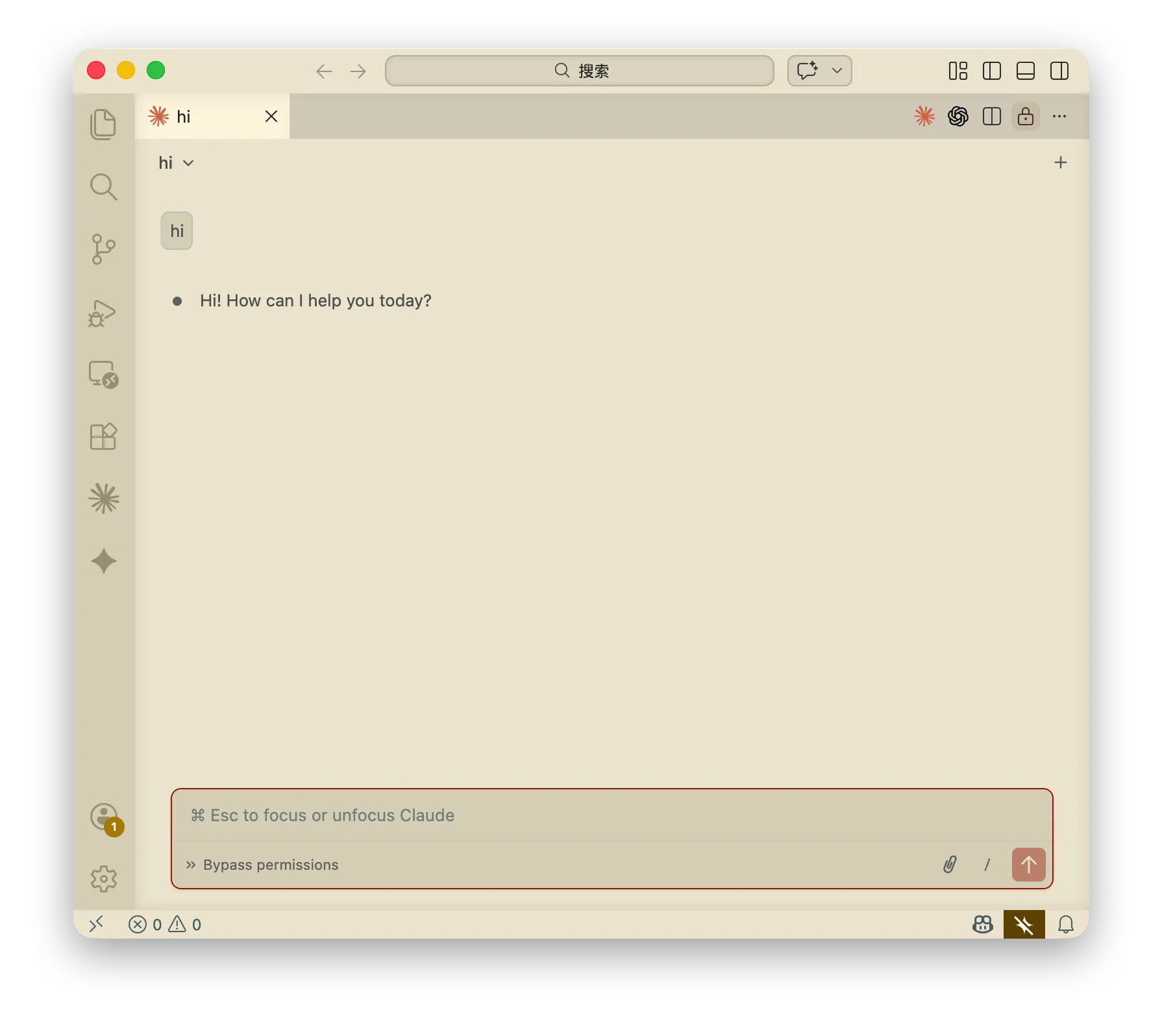
- 点开 claude code 插件,和它说句话,它如果正常回应你,说明配置成功!
可能碰到的问题:
| 问题 | 解决方案 |
|---|---|
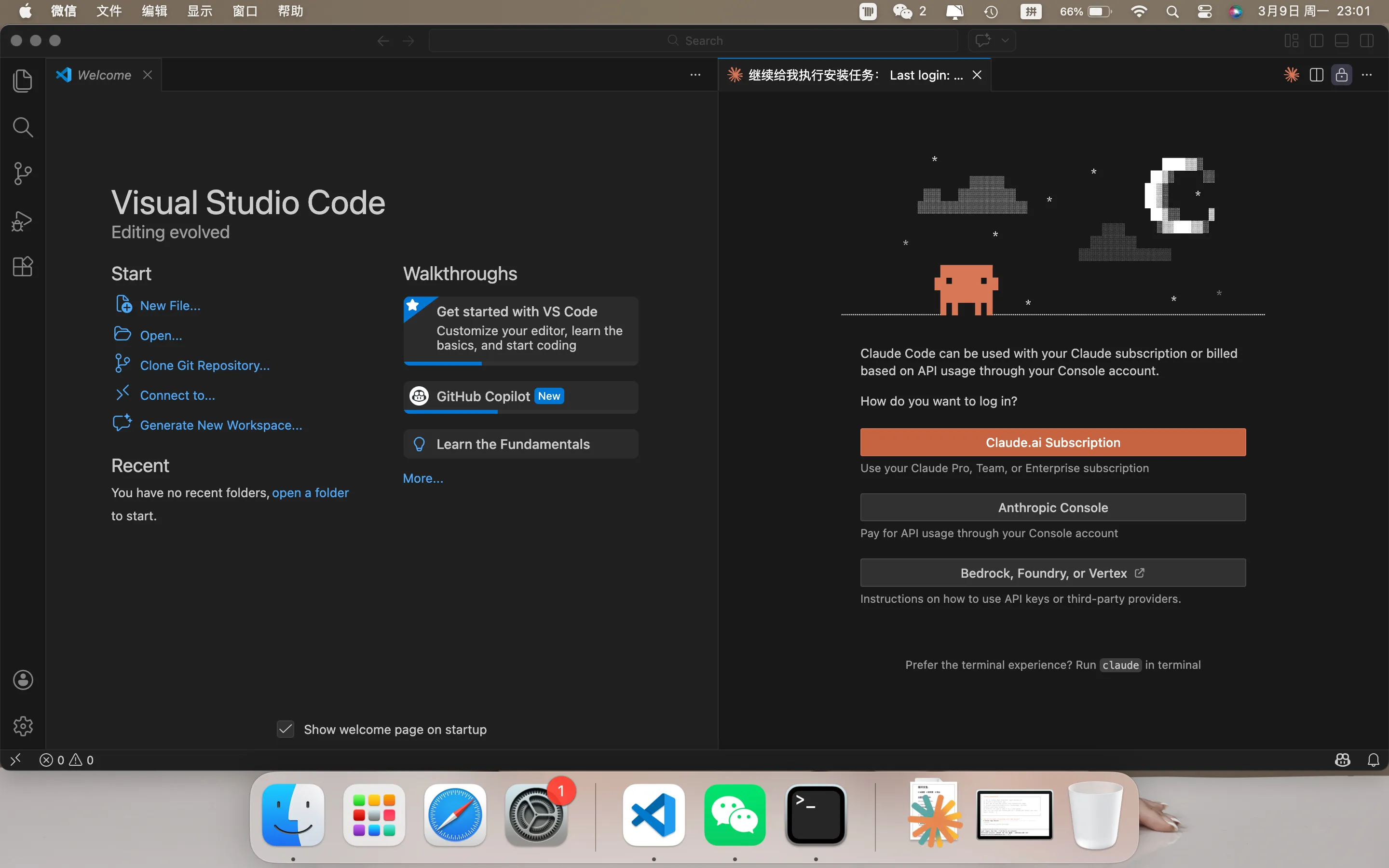
| 如果还是出现这样的登录界面,说明 cc Switch 上的账号,没生效。解决方案:检查是否勾选「应用到 claude code 插件和跳过登录 」新建一个配置,例如添加 DeepSeek,api 随便输入,切换到 DeepSeek;再切回自己配置的那个。主要的作用是让配置文件重新写入一次。 | |
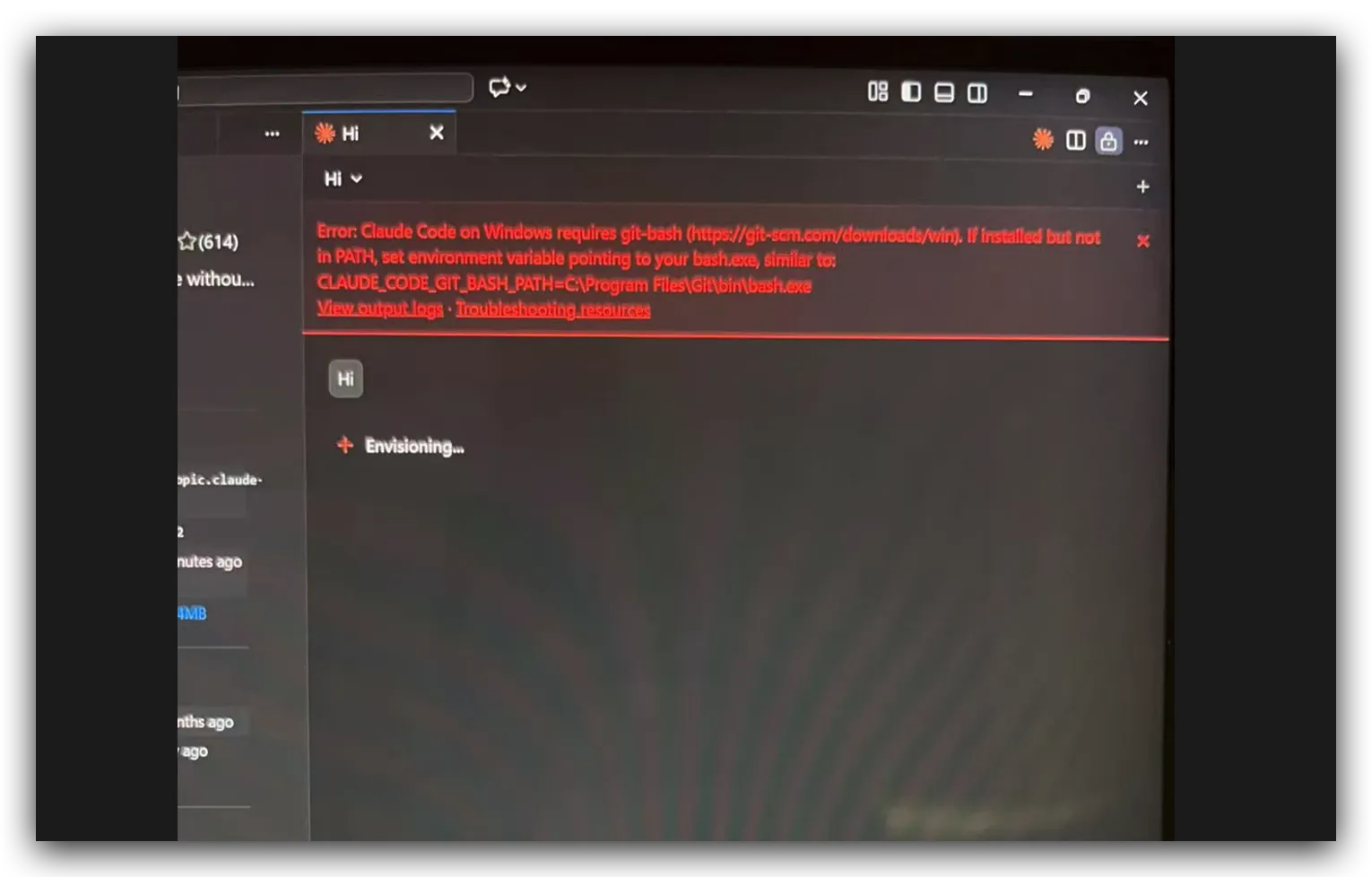
| 进入了 Claude code 界面,输入内容,顶部弹出红色的信息,并且不回复。说明你的 git 没安装成功,或者安装成功后,没有重新启动 vs code。解决方案参考:安装 git |
方案 2:手动配置
在~/.claude 目录下,创建一个 settings.json 文件,保存即可。
把真实的 apikey 和 base url 填写正确。
{ "env": { "ANTHROPIC_AUTH_TOKEN": "or_ea8*********************e29557f4", "ANTHROPIC_BASE_URL": "https://" }, "includeCoAuthoredBy": false}第三步:使用 Claude code
- 配置上账号
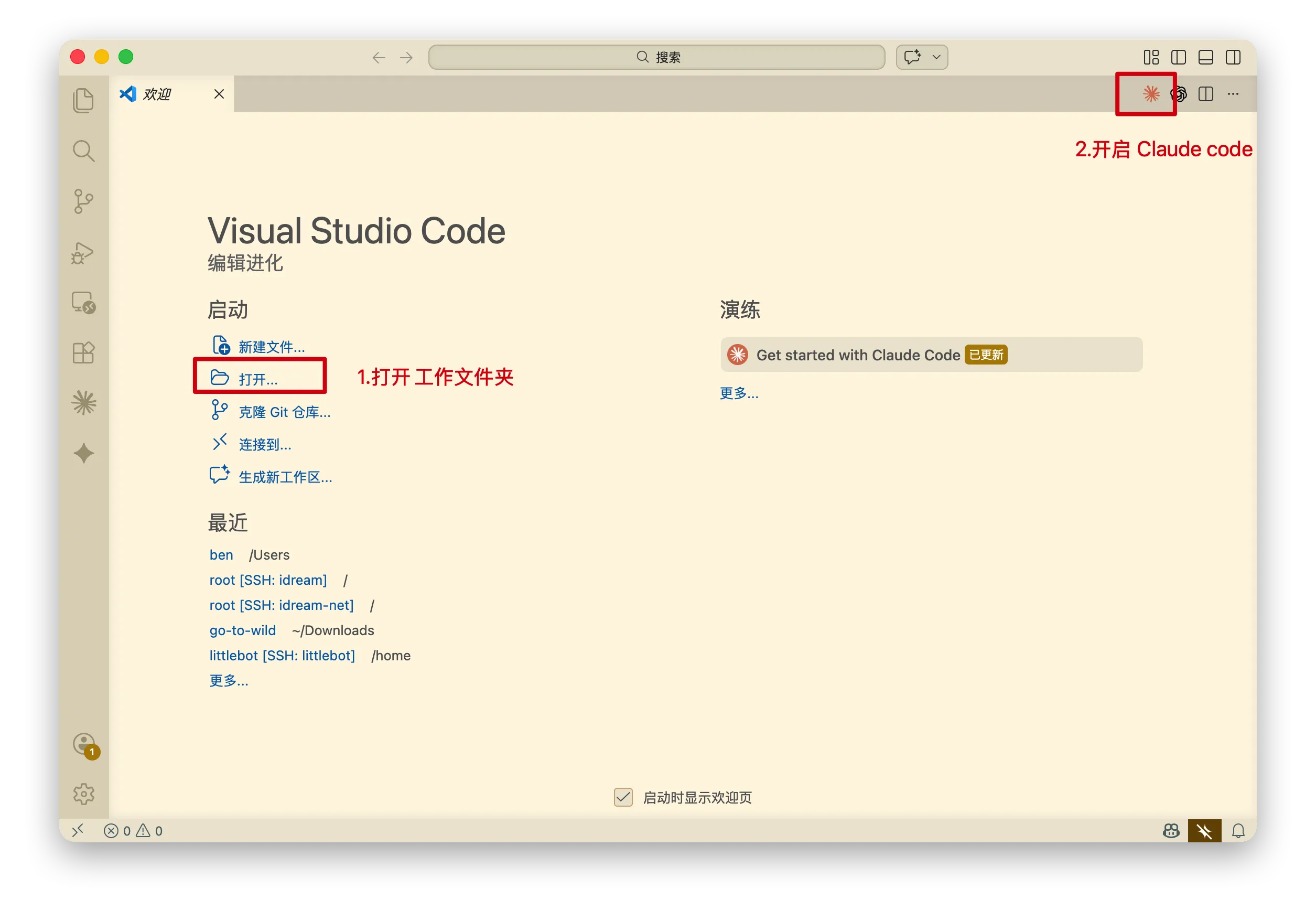
- 在 vs code 里,打开一个工作文件夹。工作文件夹的是 Claude code 读取和写入文件的范围。
- 点击 Claude code 图标,即可使用。
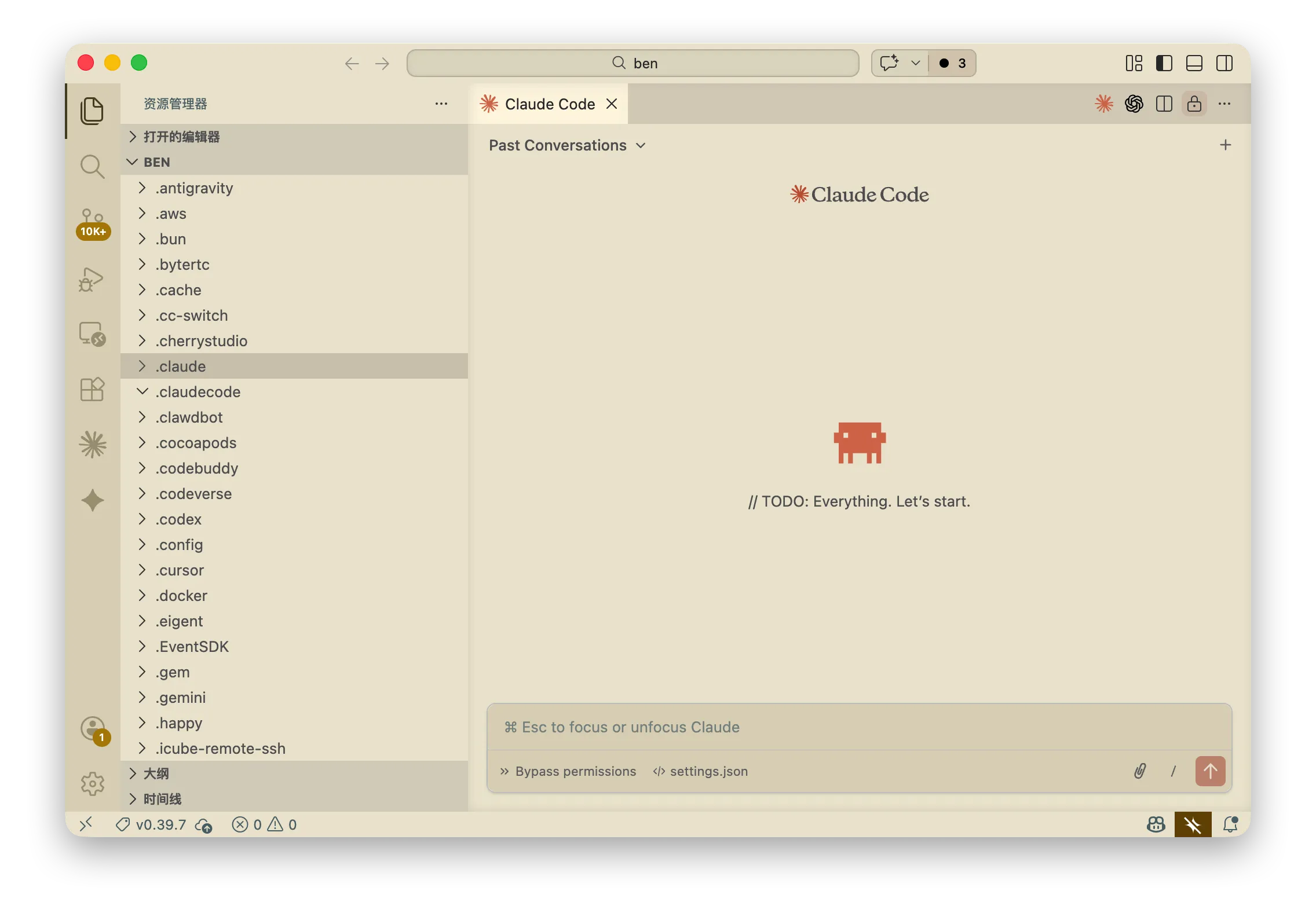
Claude code 核心功能概览
| 功能 | 截图 |
|---|---|
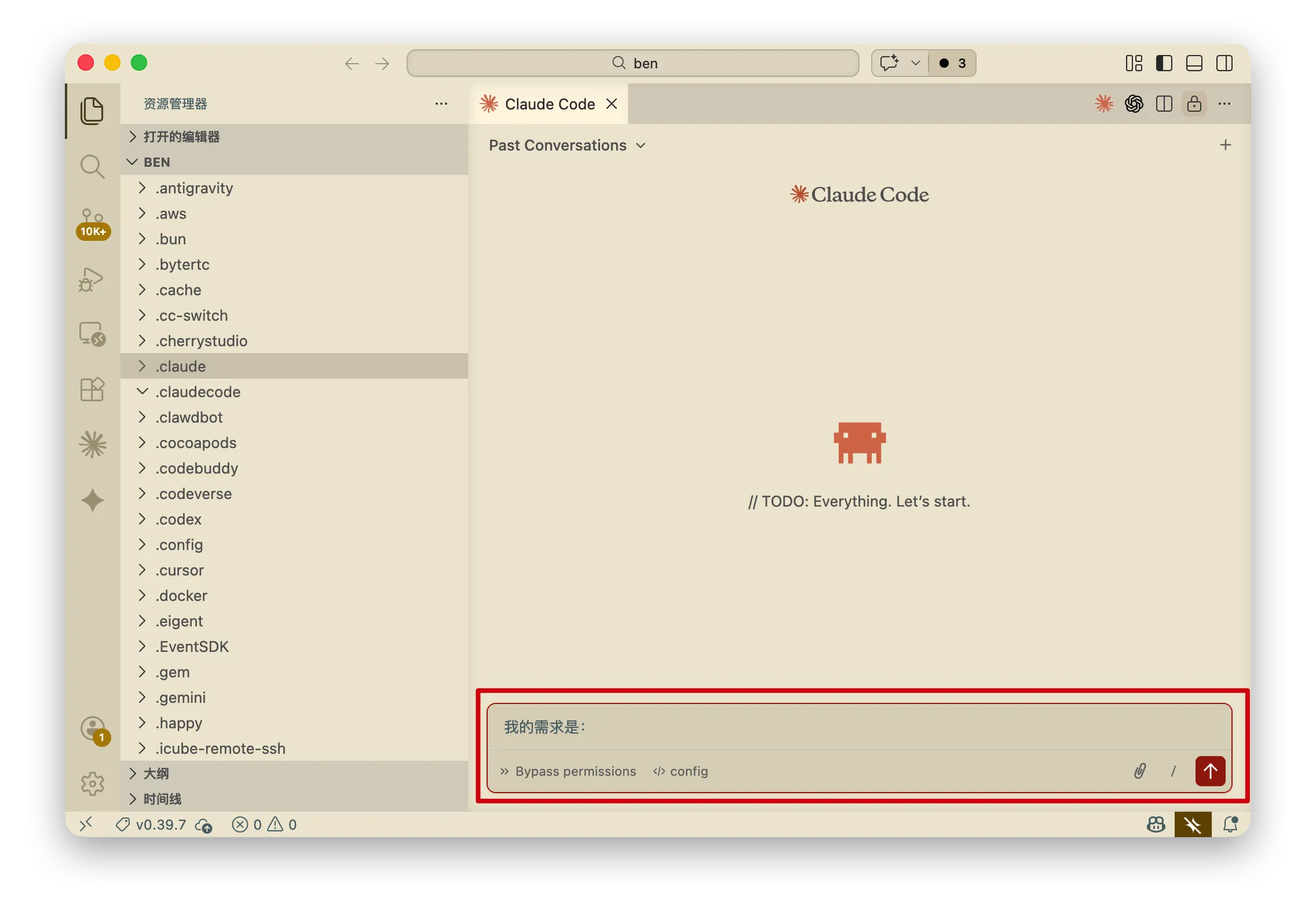
| 使用 Claude code:输入你的需求,按回车。 | |
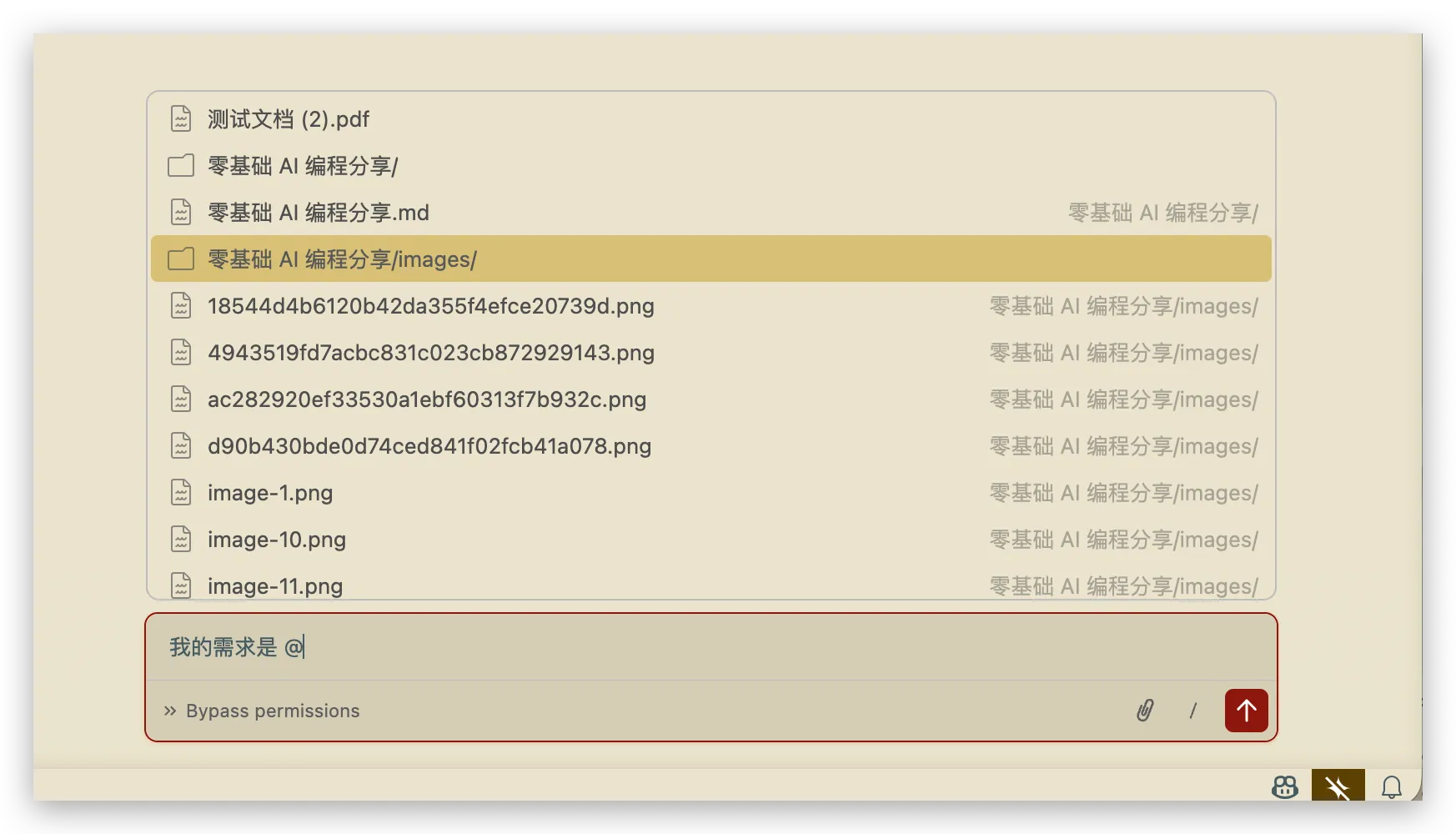
| @ 引用文件和文件夹 | |
| 添加文件、文件夹,或者链接 | |
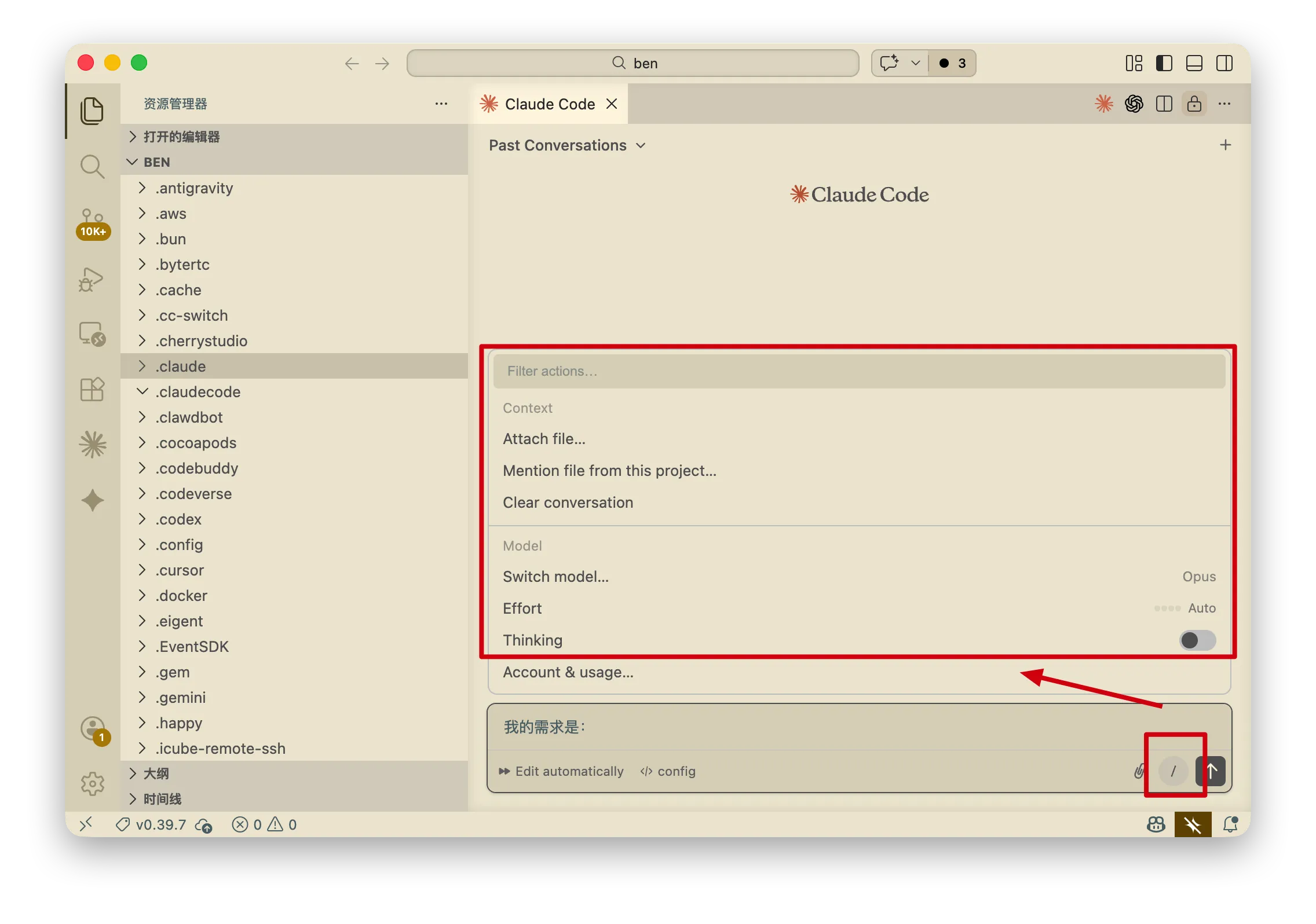
| 斜杠命令Claude code 自带很多斜杠命令,例如切换模型:日常用 Sonnet,复杂任务用 Opus(各档模型都会持续升级,选每档里最新的就行)管理 agents管理 MCP | |
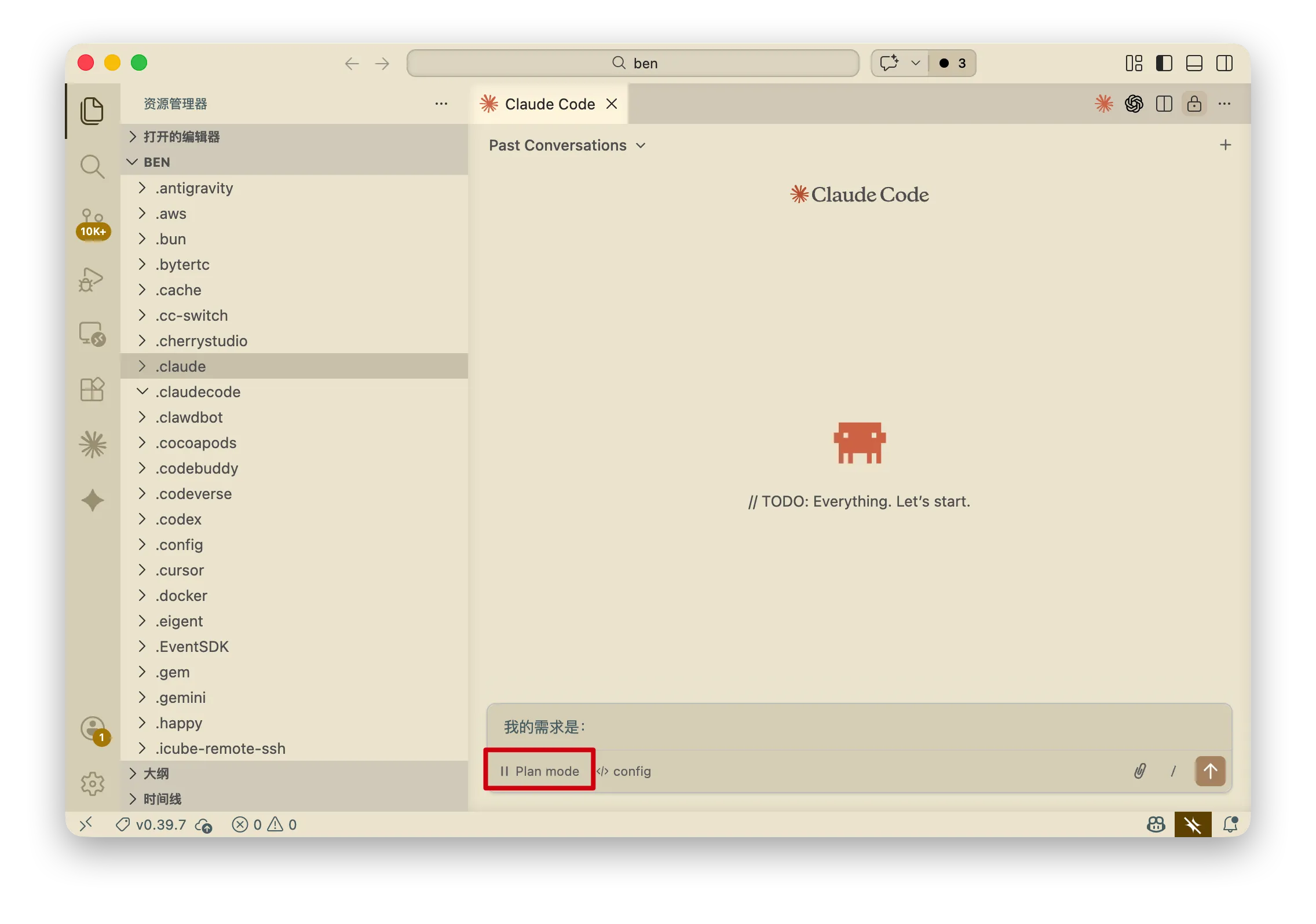
| 切换工作模式,点击一次切换一个计划模式:Plan mode手动确认:Ask before edit自动编辑:Edit automatically全自动模式:bypass permissions | |
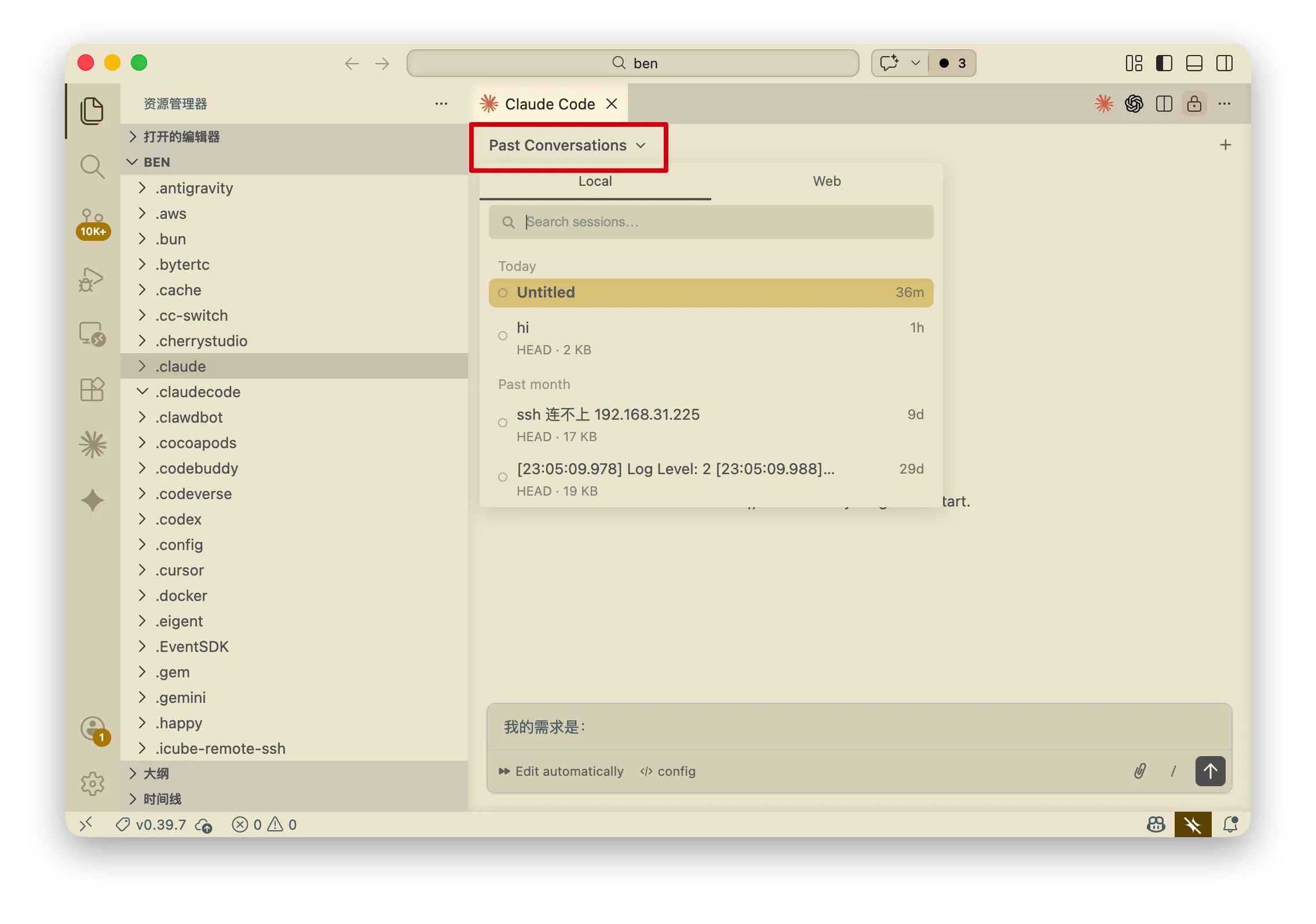
| 历史对话记录点击左上角 past conversations,即可查看之前的对话记录,可以从之前关闭的地方继续工作。如果找不到之前的历史记录,请确认工作目录是否和之前打开的是同一个。 | |
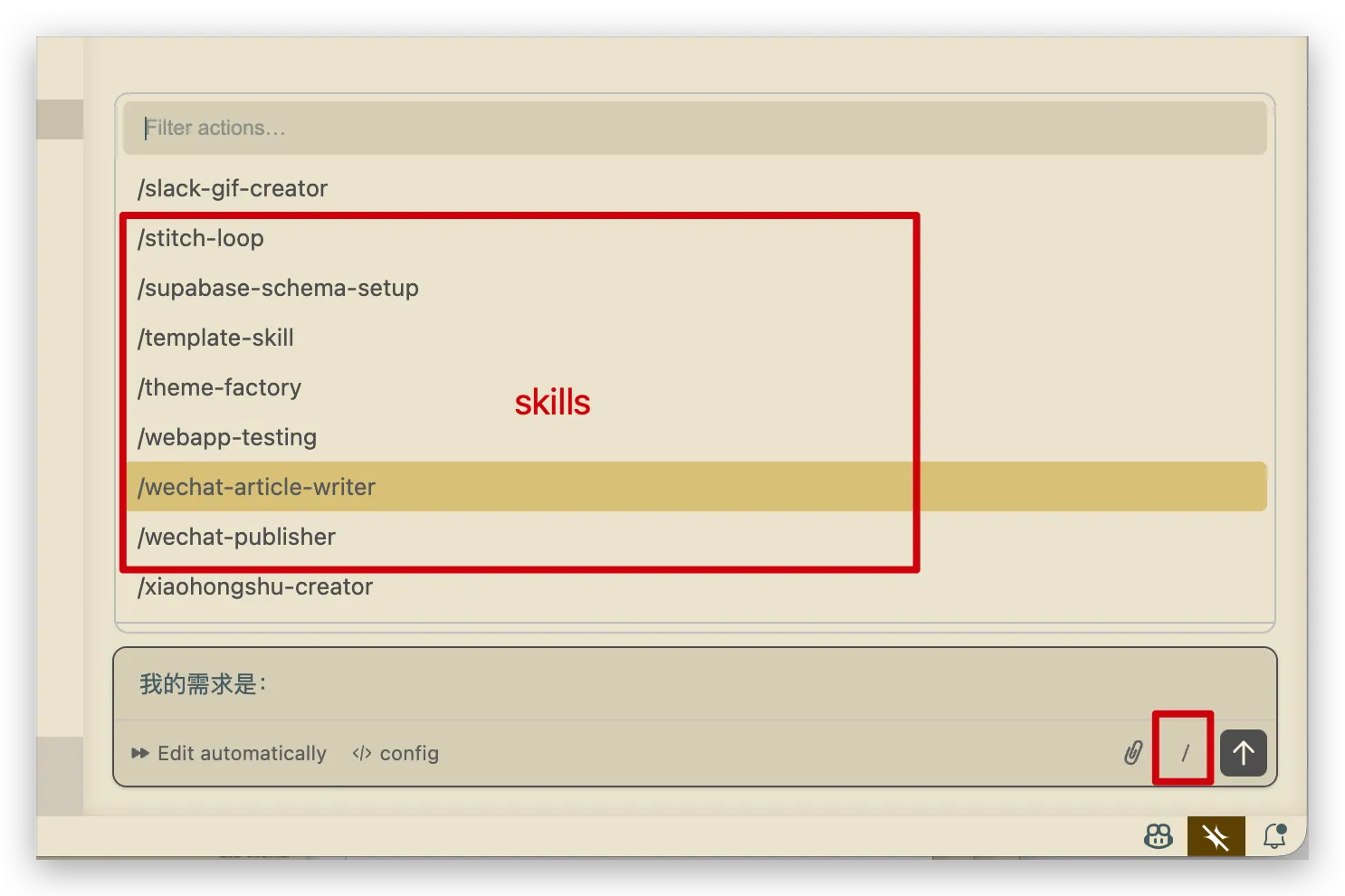
| 使用 skills官方 skill: https://github.com/anthropics/skills第三方市场: https://skillsmp.com/自动安装:把 skill 链接发给 Claude code,或者@skill 文件夹,让 Claude code 帮你安装手动安装:把 skills 文件夹放到 ~/.claude/skills 目录下自己制作 skill:mp.weixin.qq.com 使用 skill:使用 /skill name 触发 skill,或者点击输入框右下角的/,找到 skill | |
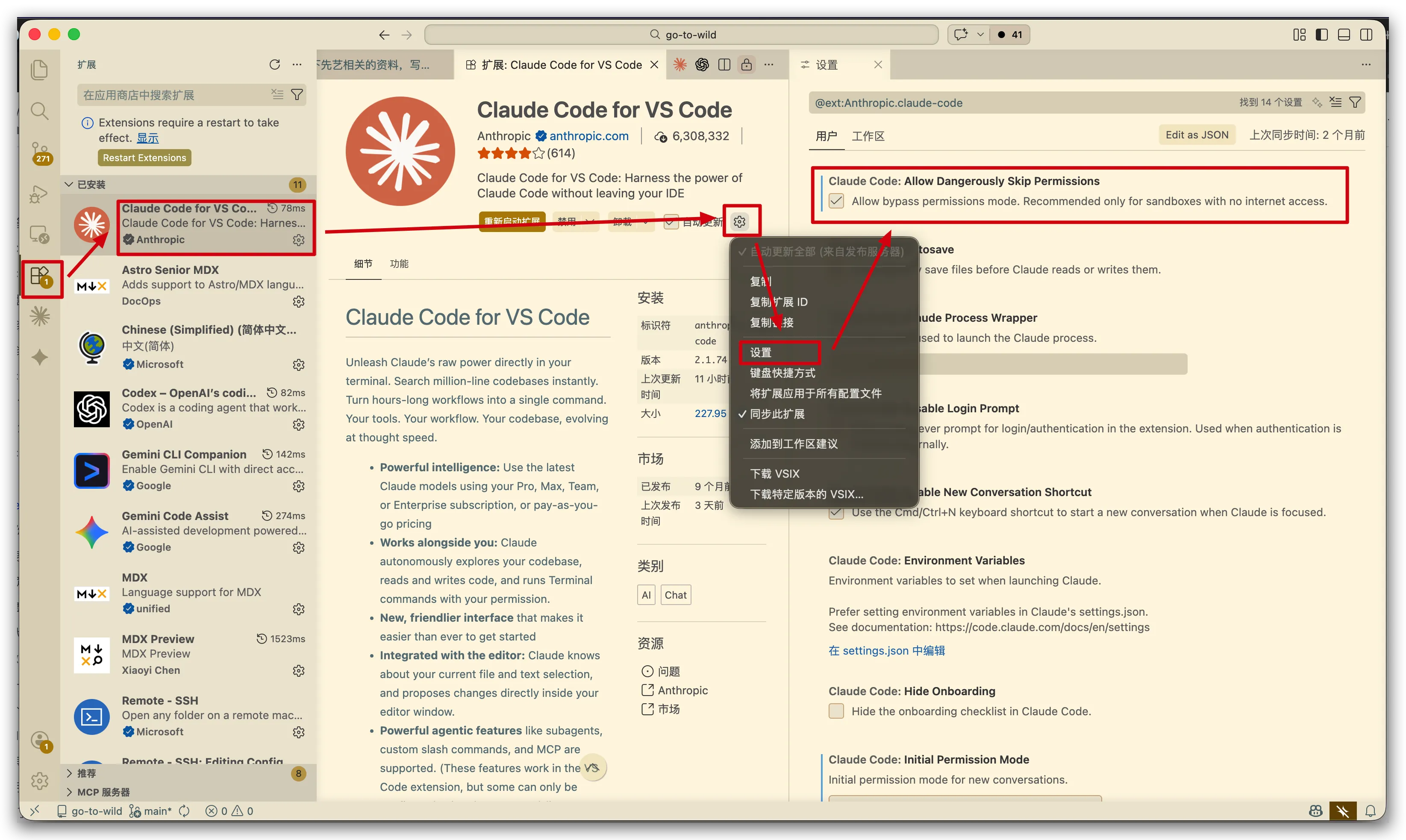
| 开启 Claude code 全自动模式默认状态下,Claude code 只能在 plan、手动确认、自动编辑三种模式选择。可以在 cc 插件里开启「Allow Dangerously Skip Permissions」,这样能开启全自动模式,cc 能自动运行命令,无需二次确认。设置好之后,需要打开一个新的 claude code 标签,全自动模式才会生效。下面的选项里,也可以把全自动模式配置为默认模式。 |
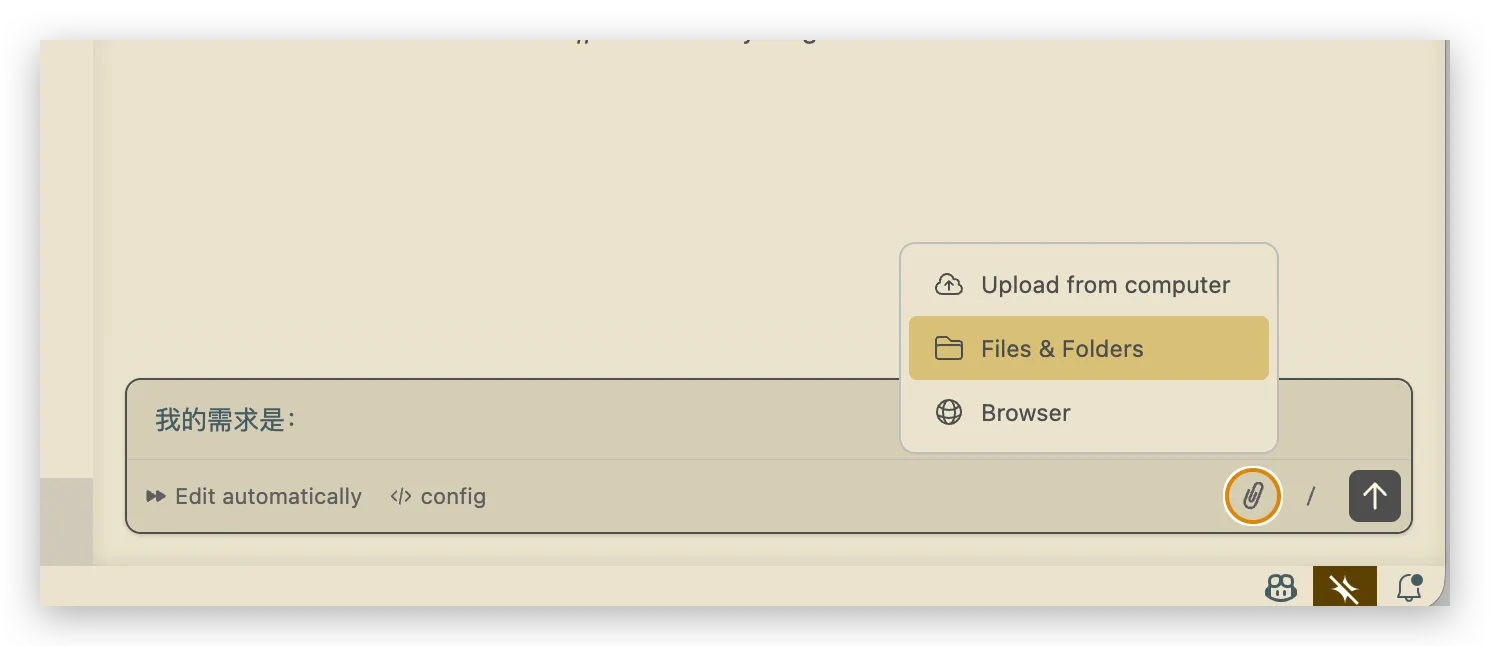
体验 Claude code
刚装上不知道用 claude code 做什么?? 让 Claude code 帮你整理文件
| 操作 | 截图 |
|---|---|
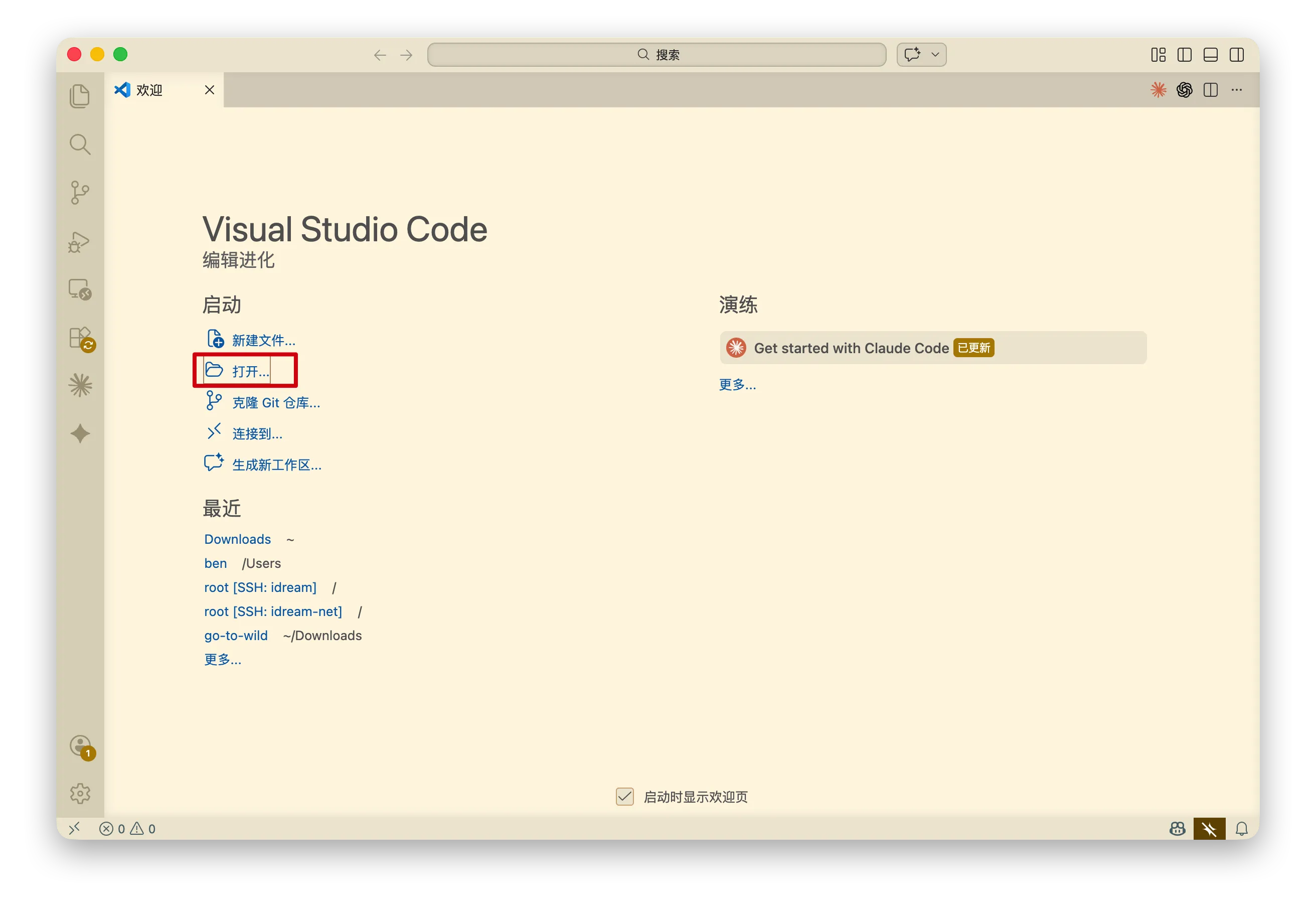
| 打开「下载」文件夹,或者「桌面」文件夹打开 Claude code | |
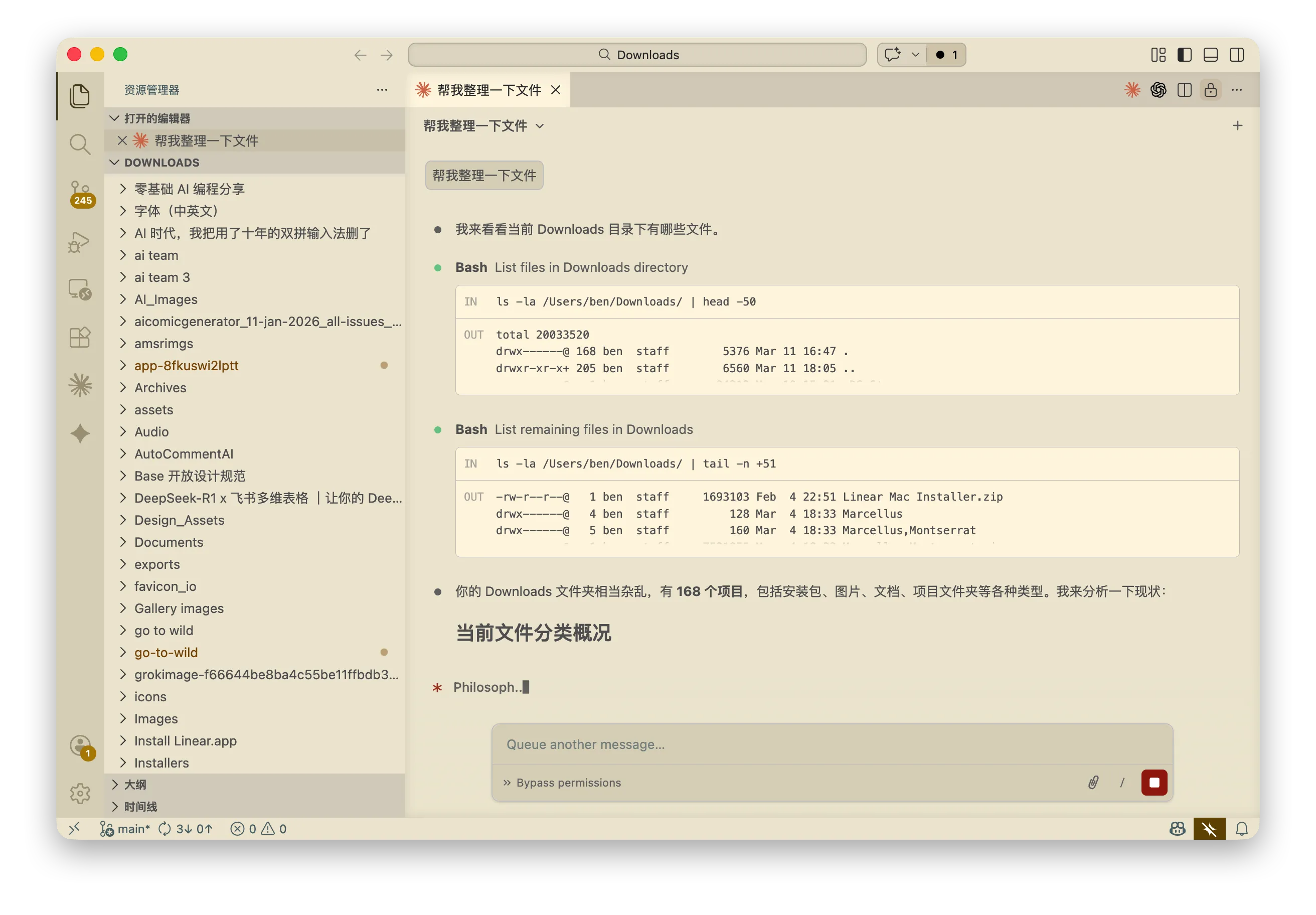
| 输入需求:帮我整理一下文件即可让 Claude code 帮你干活了,帮你把文件整理得明明白白的 |
进阶:用 API Key + cc Switch 配置(可选)
如果你走「官方账号登录」之外的路线,需要用 API Key 配置。下面用图形化工具 cc Switch 完成,免去手动改配置。
⚡ 关键配置速查
- Base URL:
https://你的API中转服务地址 - 环境变量名:必须是
ANTHROPIC_AUTH_TOKEN(不是ANTHROPIC_API_KEY) - 模型名:以 你的API中转服务地址 控制台「模型列表」显示为准
第一步:在 你的API中转服务地址 获取 API Key
- 浏览器打开 你的API中转服务地址 ,注册或登录账号
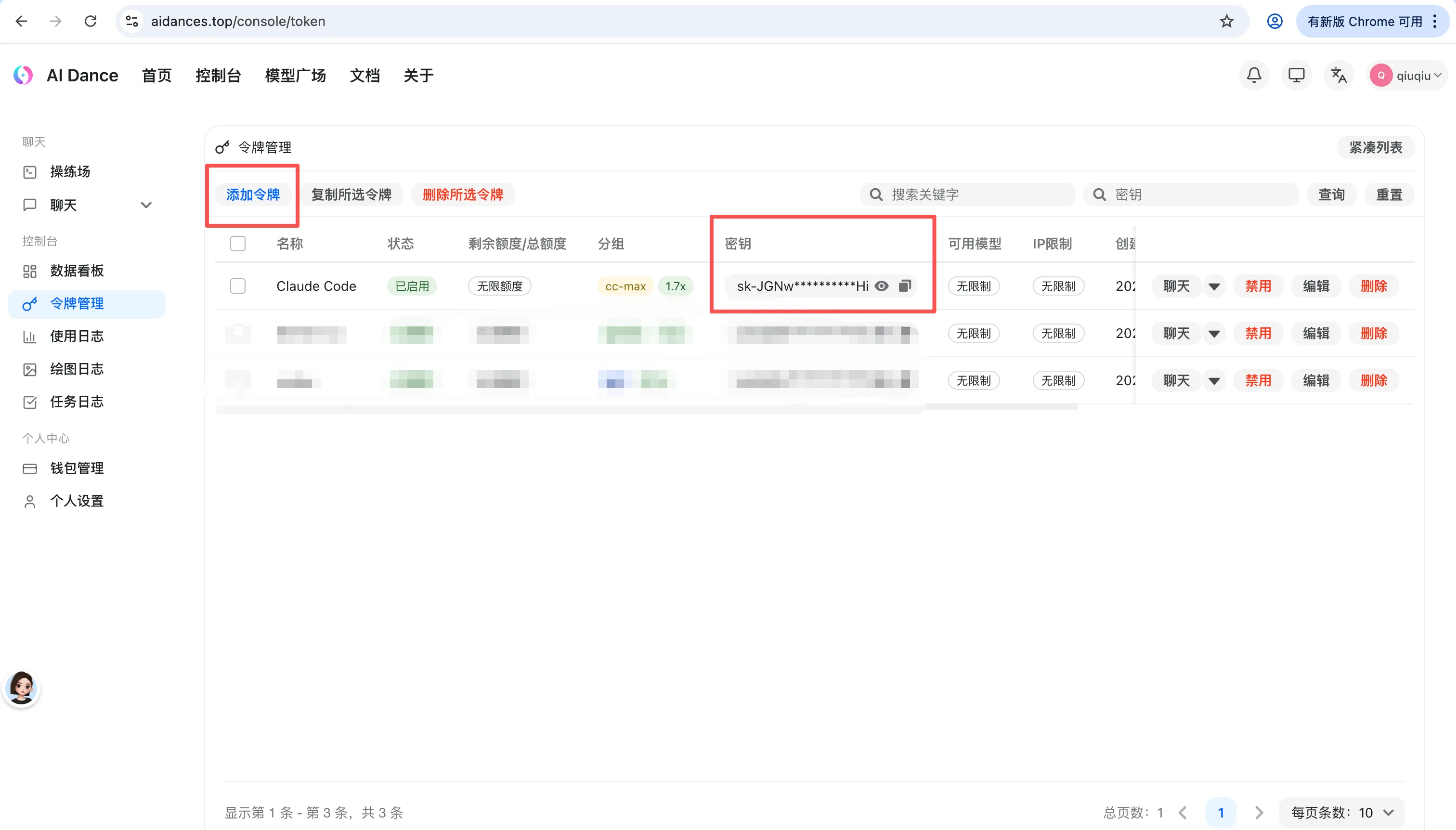
- 进入控制台,找到「令牌管理」菜单
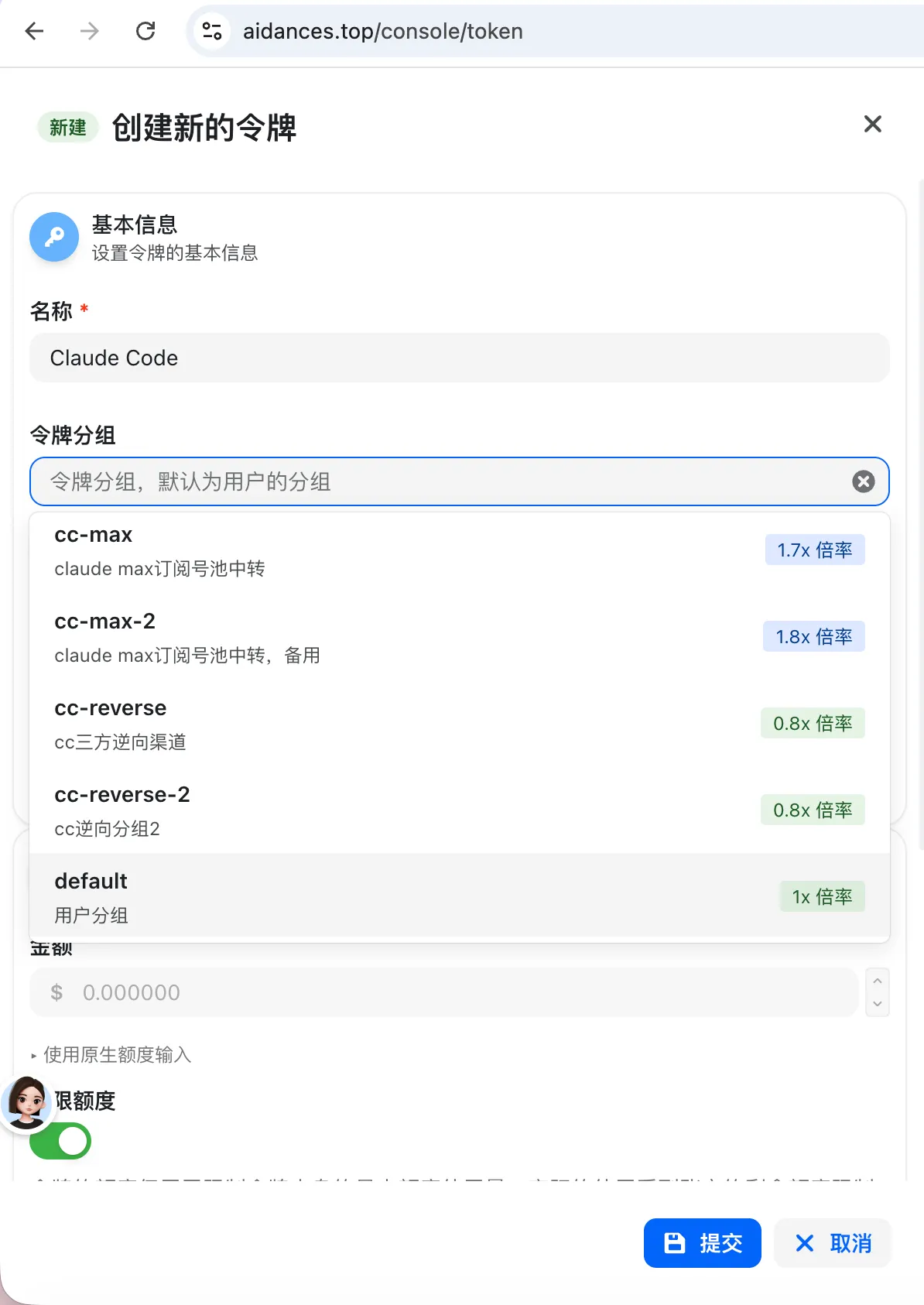
- 点击「新建令牌」,名称填写
Claude Code - 令牌分组:选择
default或更高的 Claude 分组Claude Code 兼容default及以上的所有分组,区别仅在于 API 来源和消耗倍率不同(倍率越低越省钱,倍率越高通常稳定性更好)。新手先选default即可。 - 提交后复制生成的
sk-开头字符串,这就是你的 API Key,请妥善保存
接下来你将使用以下三项信息:
| 项目 | 值 |
|---|---|
| API Key | 你刚生成的 sk- 开头字符串 |
| Base URL | https://你的API中转服务地址 |
| 模型名 | 在「模型列表」中选择,一般选最新的 Sonnet 或 Opus(名字形如 claude-sonnet-x-x,以控制台显示为准) |
第二步:下载并安装 cc Switch
cc Switch 是一款图形化 API 配置工具,免去手动改文件、写环境变量的繁琐操作。
下载安装包
📦 本教程文档已附带 cc Switch v3.14.1 安装包,请在文档下方附件区下载:
- macOS 用户下载:
- Windows 用户下载:
安装
- macOS:双击
.dmg文件,将 cc Switch 拖入「应用程序」文件夹 - Windows:双击
.msi文件,按提示完成安装
在 cc Switch 中配置 Claude Code
- 启动 cc Switch
- 在左侧切换到 Claude Code 选项卡
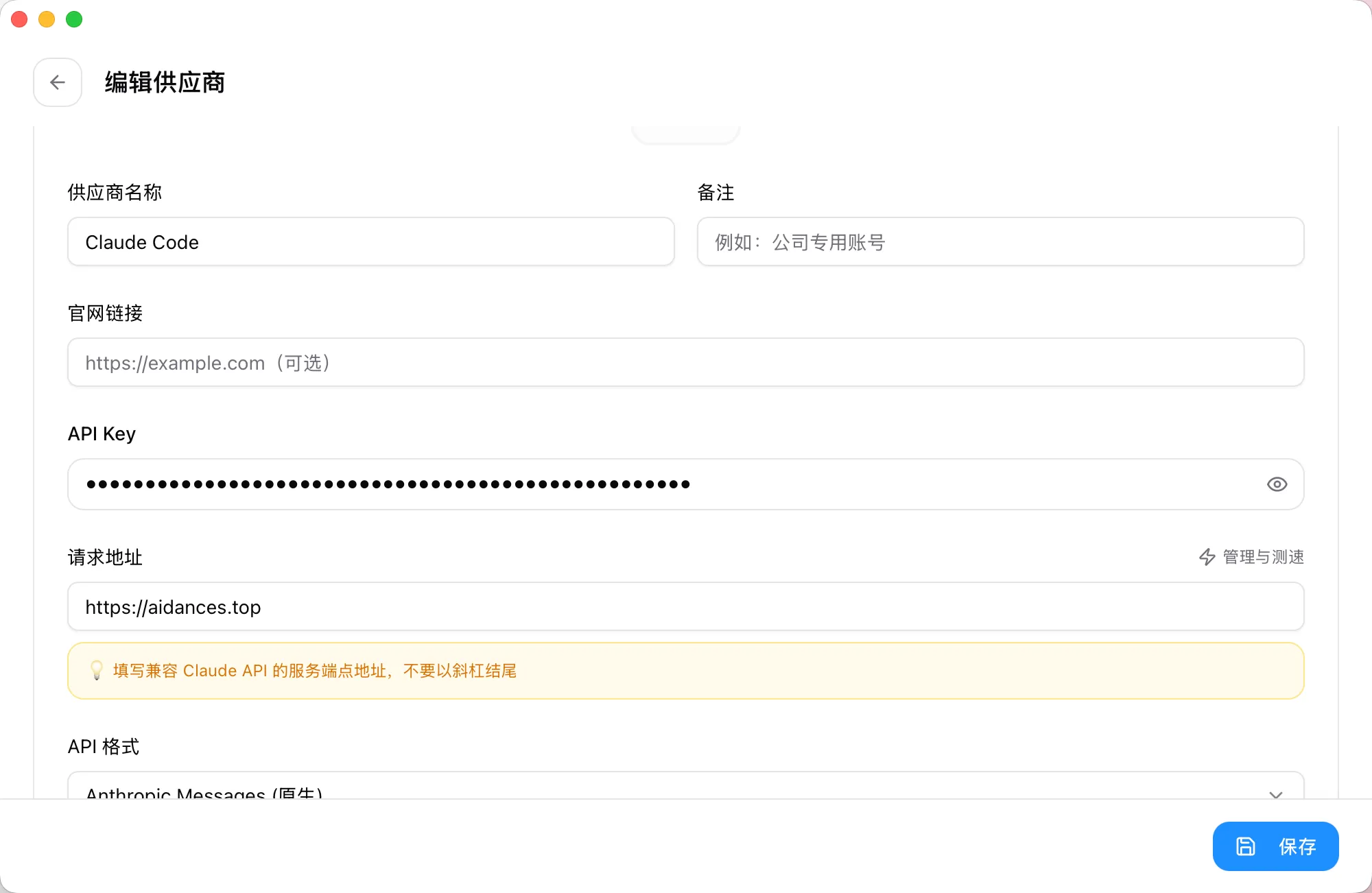
- 点击「新建配置」
- 按下表填写:
| 字段 | 填写内容 |
|---|---|
| 配置名称 | 自定义,例如 my-config |
| API Key | 你在 你的API中转服务地址 生成的 sk- 开头字符串 |
| Base URL | https://你的API中转服务地址 |
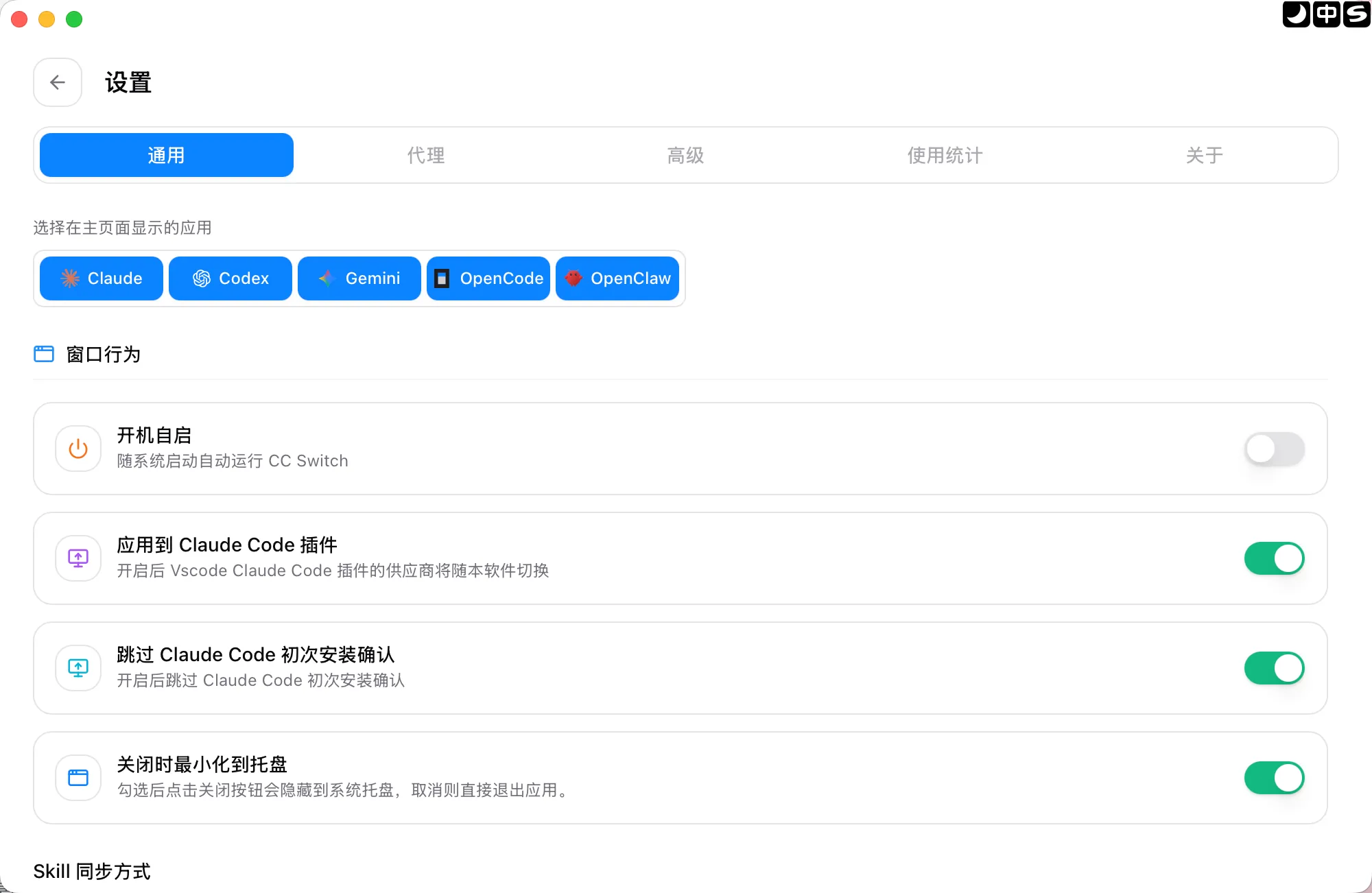
- 点击保存后再设置里勾选「应用到 Claude Code 插件」与「跳过初次安装确认」
- 再次点击保存
第三步:选择使用方式
cc Switch 配置完成后,推荐用 VS Code 插件 来使用 Claude Code(对新手最友好,本课程也以此为主)。
方式 A:VS Code 插件(推荐小白)
A.1 安装 VS Code
下载地址:https://code.visualstudio.com/
按默认设置完成安装即可。
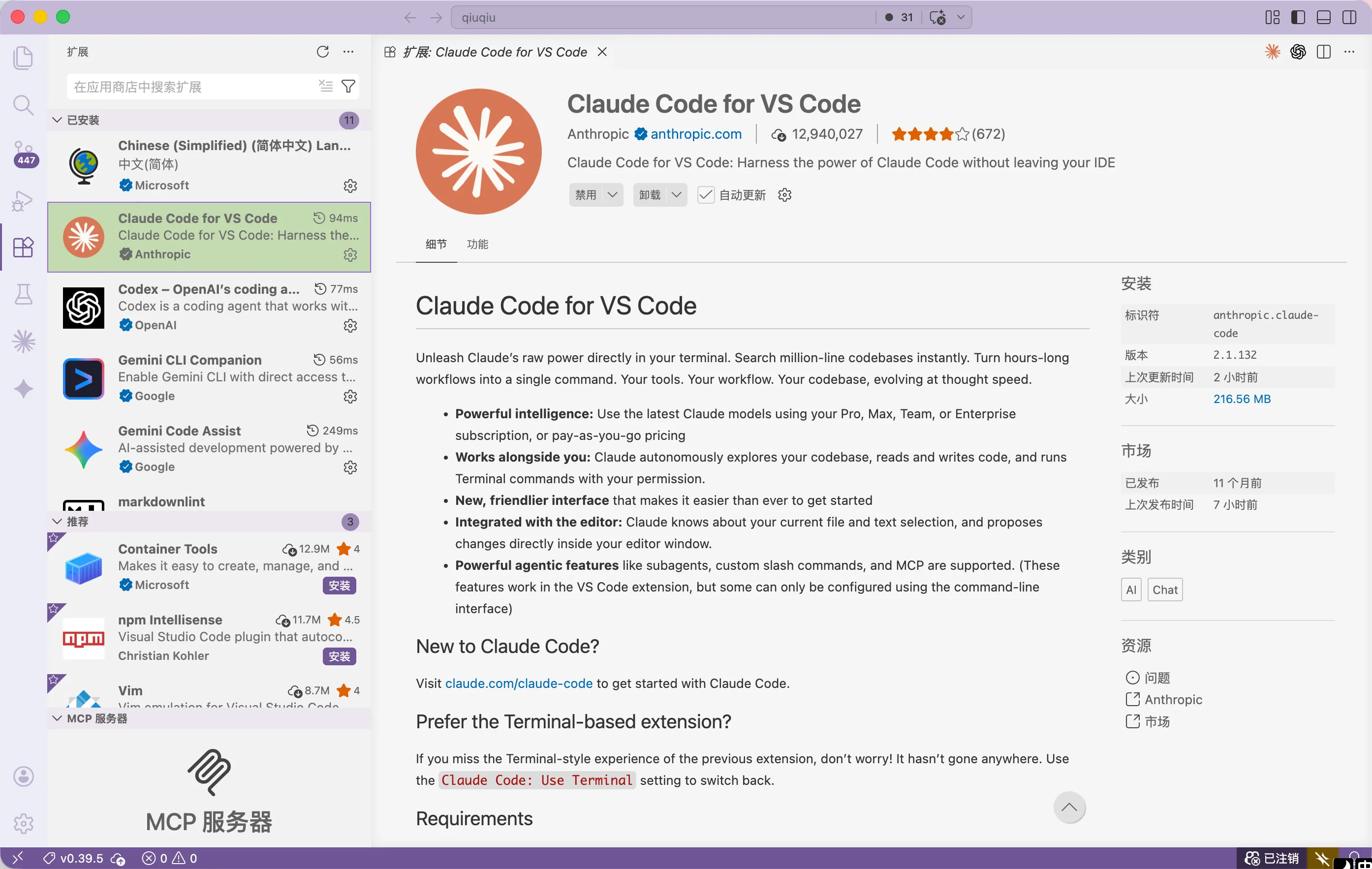
A.2 安装 Claude Code 插件
打开 VS Code,点击左侧扩展图标,搜索 Claude Code,选择 Anthropic 发布的官方插件并安装。
也可直接通过链接安装:https://marketplace.visualstudio.com/items?itemName=anthropic.claude-code
A.3 验证
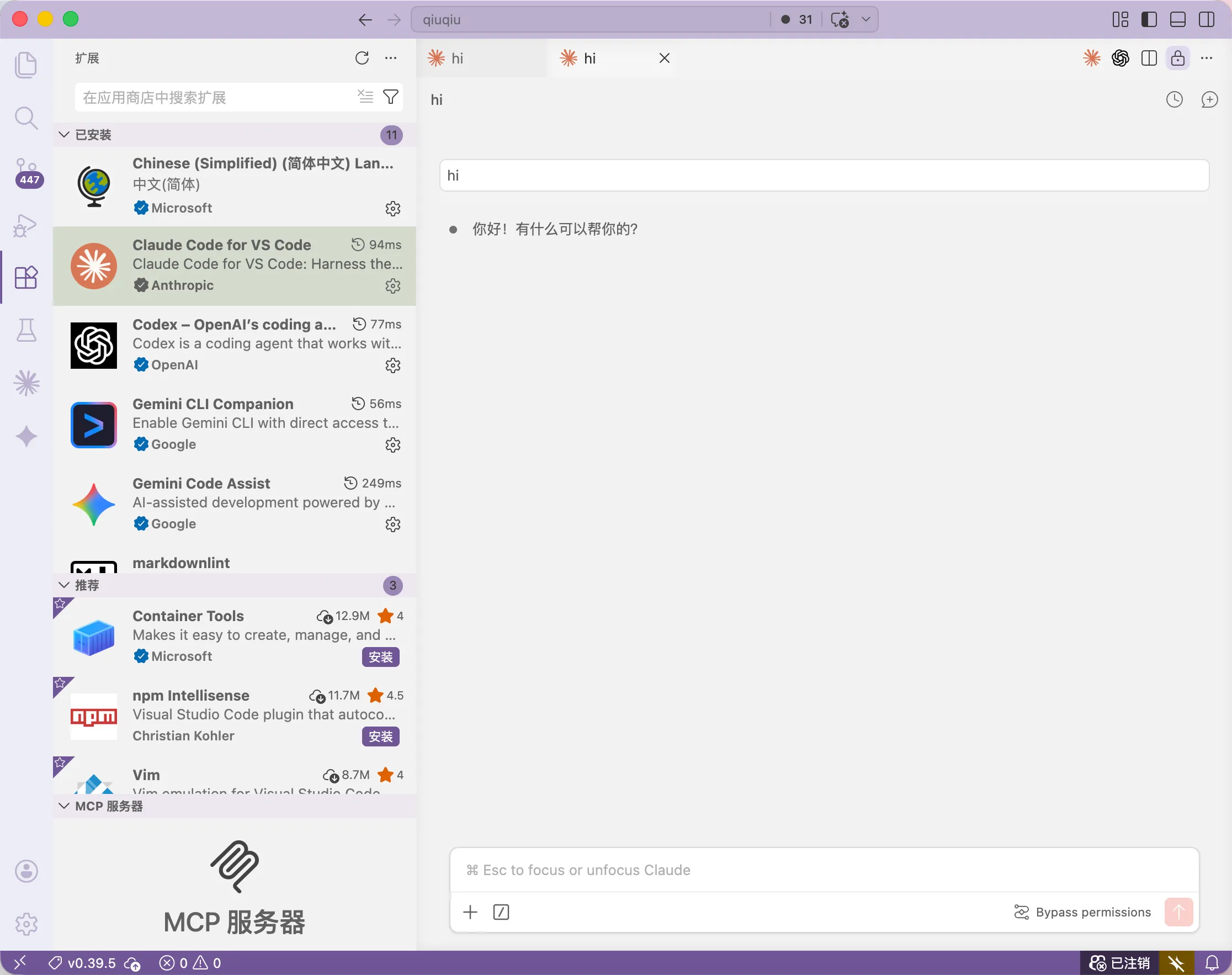
cc Switch 已经把配置写好了,关闭并重新打开 VS Code。在 VS Code 中打开任意文件夹,点击左侧 Claude Code 图标,在输入框中发送hi:
收到正确回复即配置成功。
A.4 插件常用功能
- 输入需求 + 回车:直接描述你要完成的任务
- @ 引用文件或文件夹:指定 Claude 阅读的上下文
- 斜杠命令 /:切换模型、管理 agents、管理 MCP
- 工作模式:Plan / Ask before edit / Edit automatically
- 历史会话:查看与恢复之前的对话
首次使用建议
进入项目目录后,建议先以只读方式让 Claude 分析项目,再让其执行修改:
确认 Claude 理解准确后,再下达修改指令。
常见问题
Q1:API Key 在哪里生成?
在 你的API中转服务地址 控制台「令牌管理」菜单中生成。Claude Code 本身不生成 Key。
Q2:Base URL 应该写什么?
写 https://你的API中转服务地址不要再添加任何路径。
Q3:应使用 ANTHROPIC_API_KEY 还是 ANTHROPIC_AUTH_TOKEN?
你的API中转服务地址 使用 ANTHROPIC_AUTH_TOKEN。cc Switch 会自动写入正确的变量名。
Q4:报错 Invalid API key?
请检查:Key 是否完整复制、前后是否有空格、令牌是否被禁用、账户余额是否充足。
Q5:报错 404?
通常是 Base URL 写错。请确认填写的是 https://你的API中转服务地址
Q6:cc Switch 与手动编辑配置文件有什么区别?
最终效果一致,cc Switch 提供图形界面,免去手动编辑配置文件,并且支持一键在不同 API 配置之间切换。
Q7:提示 request body too large?
发送内容过大(常见于直接发送图片)。请新建会话,避免一次性发送大文件。
模型与计费
模型列表与价格请以 你的API中转服务地址 控制台「模型列表」页面显示为准。
如遇问题,可在 你的API中转服务地址 控制台联系客服。
第二步:做你的第一个作品
2.1 我们要做什么?
我建议第一个项目做「待办清单」。
为什么?
- 够简单,15 分钟能完成
- 够实用,做完了真的能用
- 够完整,该有的功能都有(增删改查)
最终效果是什么样?
一个网页,你可以:
- 添加任务
- 标记任务完成
- 删除任务
- 界面干净好看
复制这段话,发给 Claude:
我想做一个待办清单网页,要求:1. 可以添加新任务(输入框+添加按钮)2. 可以点击任务标记为完成(会有划线效果)3. 可以删除任务(每个任务旁边有删除按钮)4. 界面要简洁美观,用现代化的设计请先给我一个实现计划,包括用什么技术、分几个文件、大概的实现步骤,等我确认后再开始写代码。Claude 会回复类似这样:
好的,我来规划这个待办清单应用:## 技术选择- HTML:页面结构- CSS:样式设计(使用 Flexbox 布局)- JavaScript:交互逻辑## 文件结构1. index.html - 主页面2. style.css - 样式文件3. script.js - 功能代码## 实现步骤1. 创建 HTML 基础结构(输入框、按钮、任务列表区域)2. 编写 CSS 样式(现代卡片设计+渐变背景)3. 实现 JavaScript 功能(添加、完成、删除)4. 添加本地存储,刷新页面后数据不丢失准备好了吗?我可以开始实现。你只需要回复:「好的,开始吧」
2.2 看着代码自己写出来
这是最神奇的部分。
你会看到 Claude 开始自己工作:
- 创建
index.html文件 - 写入 HTML 代码
- 创建
style.css文件 - 写入样式代码
- 创建
script.js文件 - 写入交互逻辑
整个过程你什么都不用做。就像看着一个程序员在你的电脑上工作。
每创建一个文件,Claude 都会告诉你它在做什么。比如:
创建 index.html...添加了页面基础结构,包括标题、输入区域和任务列表容器创建 style.css...使用了现代化的卡片设计,添加了渐变背景和阴影效果创建 script.js...实现了添加、完成、删除功能,并加入了本地存储大概 2-3 分钟,所有代码就写完了。
2.3 打开浏览器看效果
代码写完后,Claude 会告诉你怎么运行。通常会说:
已完成!你可以直接用浏览器打开 index.html 查看效果。或者在终端运行:python3 -m http.server 8000然后在浏览器访问 http://localhost:8000Mac 用户:直接在 Finder 里找到 my-todo-app 文件夹,双击 index.html
Windows 用户:在文件资源管理器里找到这个文件夹,双击 index.html
浏览器会打开,你会看到:
- 顶部有个大标题「我的待办清单」
- 一个输入框,旁边有「添加」按钮
- 下面是任务列表区域
试试添加一个任务:「学会用 Claude Code」,点击添加。
你的第一个任务出现了!
点击任务可以标记完成(会有划线),旁边的删除按钮可以删掉它。
恭喜,这就是你用 AI 做出的第一个作品。
第三步:加一个新功能
现在你可能会想:能不能改改?
当然可以,而且超级简单。
3.1 提一个新需求
假设你想给每个任务加上时间戳,显示是什么时候添加的。
直接在 Claude Code 里说:
我想给每个任务加上创建时间,格式是「2025-11-10 15:30」,显示在任务文字的下面,用小字灰色显示3.2 Claude 会自动修改
Claude 会:
- 告诉你需要改哪些地方
- 自动修改
script.js添加时间记录逻辑 - 自动修改
style.css添加时间显示的样式
你只需要刷新浏览器,新功能就生效了。
这就是 AI 协作的感觉:你提需求,它写代码,你验收效果。
不满意?继续对话调整。
3.3 试试其他功能
你还可以尝试:
- 「加一个优先级标签,重要的任务显示红色」
- 「加一个全部删除按钮」
- 「换一个配色方案,我想要蓝色系」
每次 Claude 都会理解你的意思,自动改代码。
第四步:新手常见问题
在过去半年教学员用 Claude Code 的过程中,我发现新手最常问这些问题:
Q1:改错了怎么办?
别慌,Claude Code 有「时光机」功能。
方法一:按 ESC 两次
快速回退到上一个版本
方法二:输入命令
/rewindClaude 会列出历史版本,你可以选择回到哪个时间点
方法三:直接说
「刚才那个改动我不喜欢,还原回去」
Q2:我完全不懂代码,怎么知道 Claude 做的对不对?
答案:你不需要懂代码,你只需要测试功能。
就像你不需要懂汽车发动机,也能知道车能不能开。
- 添加任务试试,能加上吗?
- 标记完成试试,有划线吗?
- 删除试试,真的删掉了吗?
- 刷新页面,数据还在吗?
功能对了,代码就是对的。
有问题?直接告诉 Claude:「删除按钮点了没反应」,它会自己检查和修复。
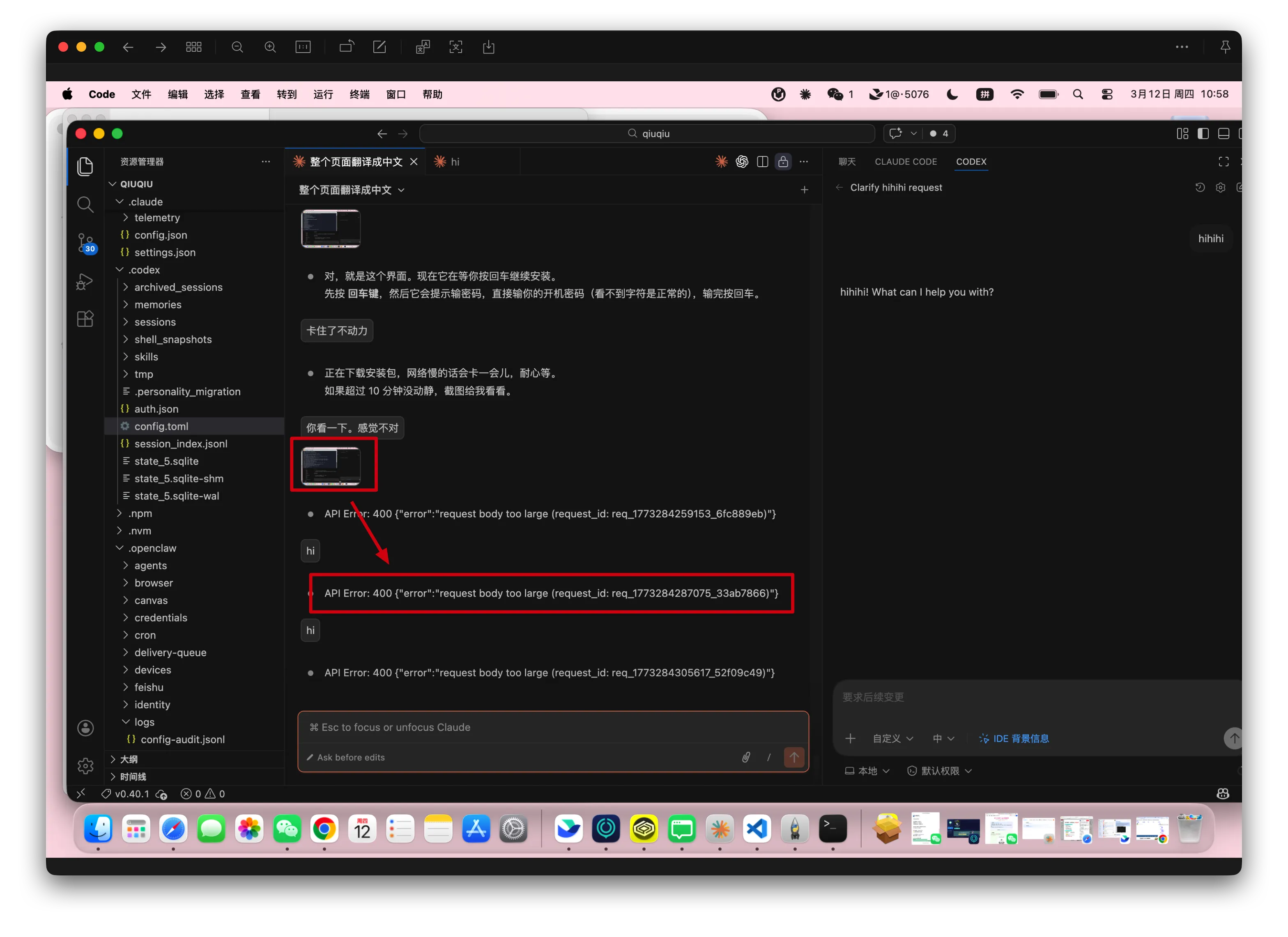
Q3:request body to0 large 报错是什么意思?
- 发给 claude code 的图片太大时,会导致报错,因为超出了它的处理能力。
解决办法:新开一个对话。之前的对话继续,也会带上之前发的图片,所以无法继续。
所以,后续不要给 AI 发长图、大图。
Q4:我应该从这个开始学编程吗?
这取决于你的目标。
如果你想快速做出东西(做个工具、验证个想法、自动化工作):
- 从 Claude Code 开始是对的
- 边做边学,有问题就问 Claude
- 遇到不懂的概念,让 Claude 解释
如果你想成为专业开发者:
- Claude Code 是很好的辅助,但不能替代系统学习
- 建议路径:用 AI 做出第一个项目(建立信心)→ 系统学习基础(CS50、FreeCodeCamp)→ 再用 AI 加速开发
我在 WaytoAGI 社区的观察:很多人就是通过 Claude Code 找到了编程的乐趣,然后主动去学了 JavaScript、Python。
因为当你做出东西的时候,学习的动力完全不一样。
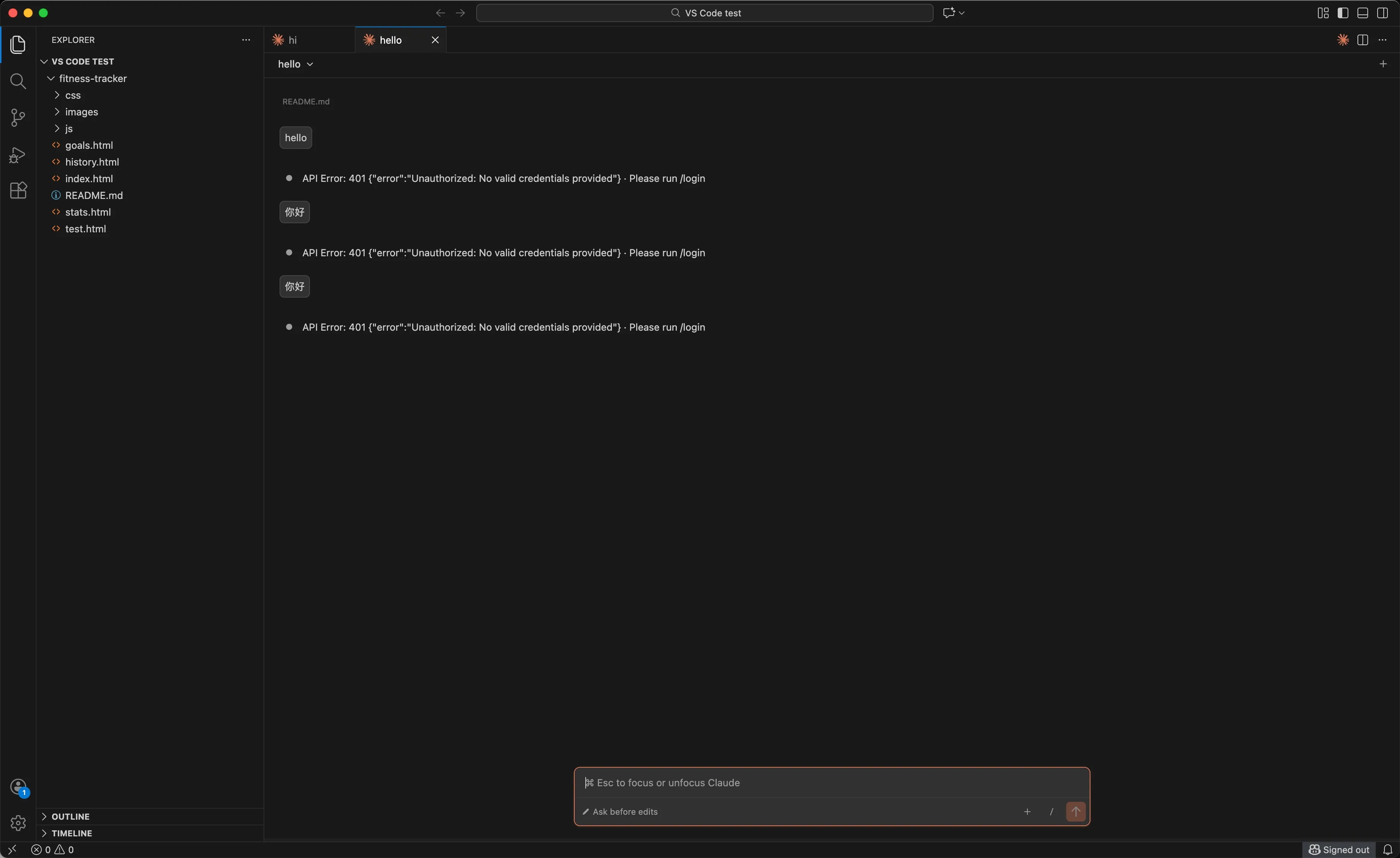
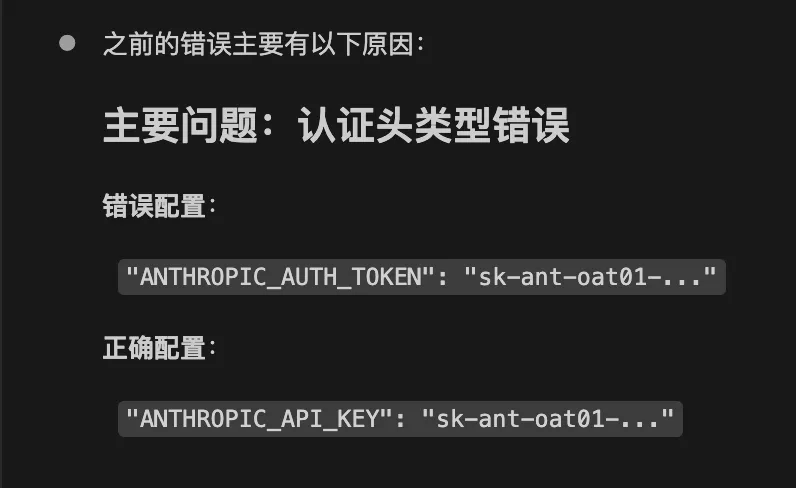
Q5:使用 cc Switch 配置后,API 和 base url 都正确,为什么还是报错?
报错图:
正确配置:
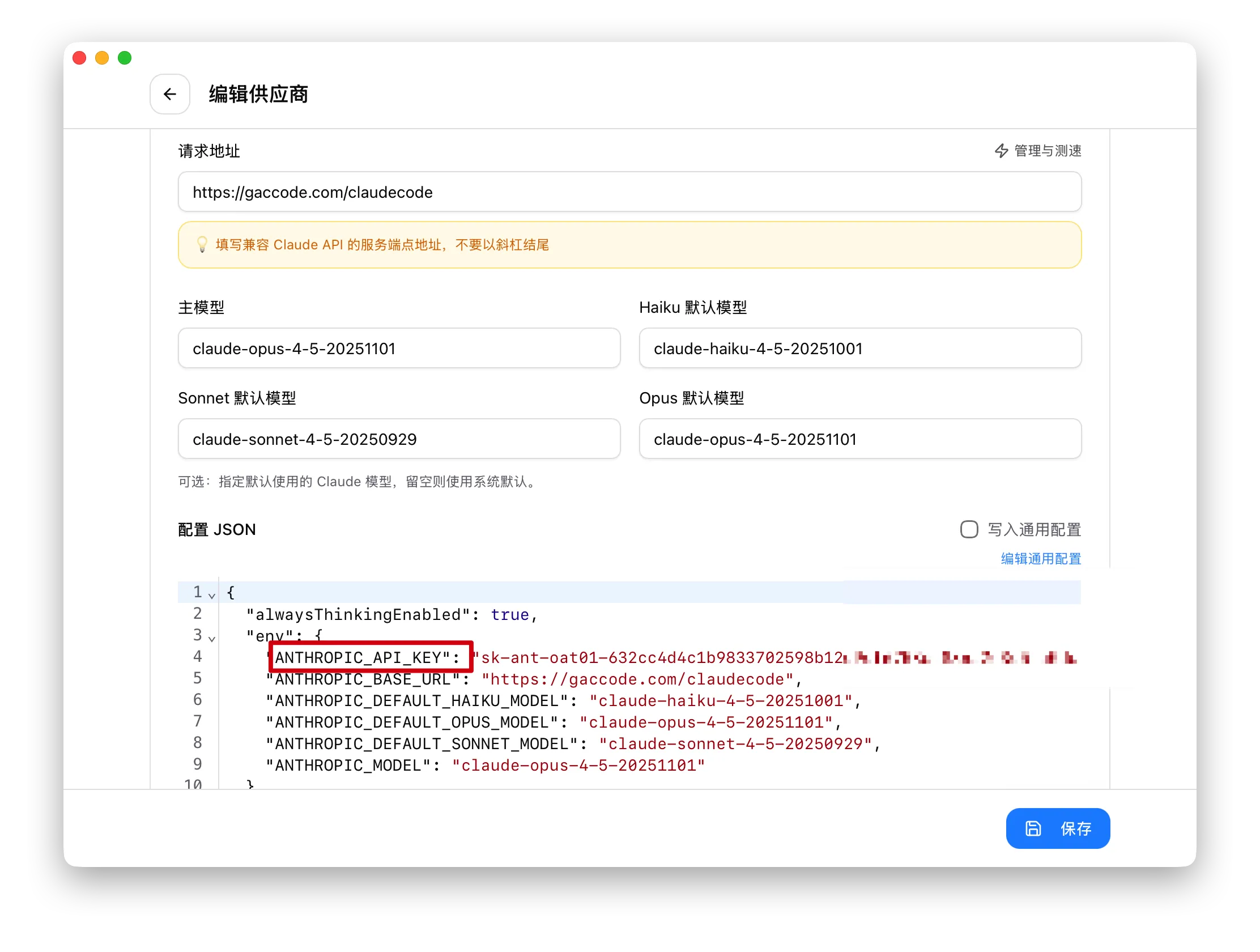
配置里,需要正确使用 ANTHROPIC_API_KEY 或 ANTHROPIC_AUTH_TOKEN,取决于你使用的服务商。
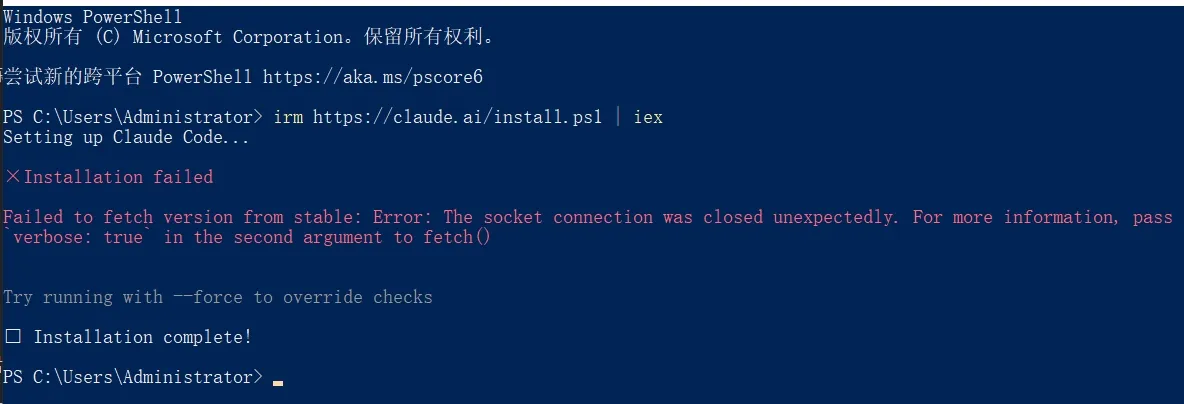
Q6:为什么执行一键安装报错?
如果你挂了🪜,但命令行里默认不会走🪜,所以需要额外配置一下,类似于:
export https_proxy=http://127.0.0.1:1235 http_proxy=http://127.0.0.1:1235 all_proxy=socks5://127.0.0.1:1234按回车,然后再次执行安装命令。
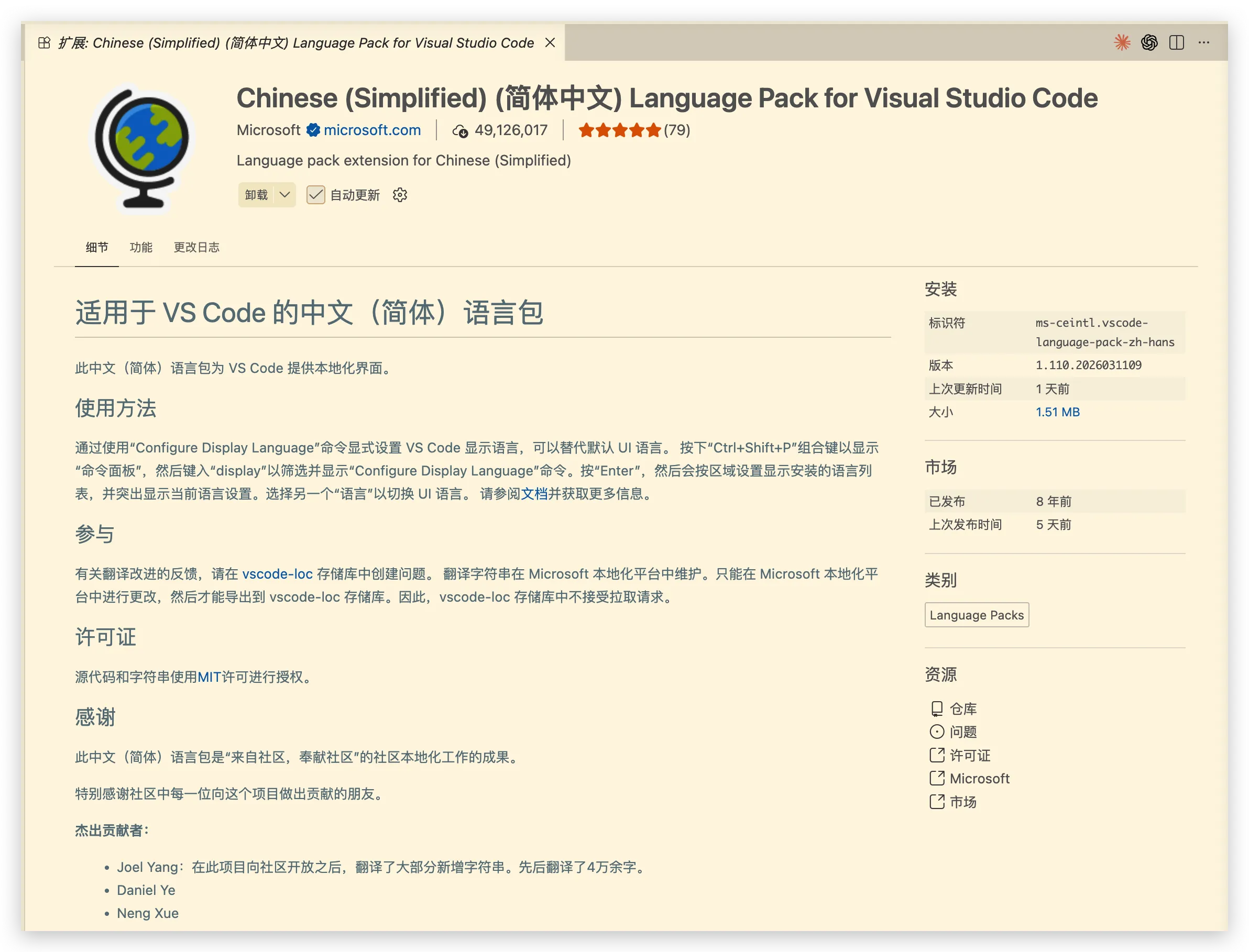
Q7:VS code 是英文,怎样换成中文?
安装这个中文语言包即可:
https://marketplace.visualstudio.com/items?itemName=MS-CEINTL.vscode-language-pack-zh-hans
Q8:如何切换主题
🪟 Windows(最推荐方法)
👉 用“命令面板”,最直观 打开 VS Code 按键盘:Ctrl + Shift + P 输入:theme 点击:Preferences: Color Theme 用鼠标点一个主题就能立即预览,喜欢就停下
✔ 优点:不用记复杂快捷键
✔ 适合:完全新手
🍎 mac(最推荐方法)
👉 操作几乎一样,只是按键不同 打开 VS Code 按键盘:Cmd + Shift + P 输入:theme 选择:Preferences: Color Theme 点击喜欢的主题
下一步:你可以做什么?
完成了这 15 分钟的教程,你已经掌握了:
- ✅ 安装和认证 Claude Code
- ✅ 先规划再动手的方法
- ✅ 让 AI 写代码并运行
- ✅ 迭代修改功能
- ✅ 解决常见问题
接下来试试这些:
- 做个你真正需要的工具
- 记账页面?
- 倒计时器?
- 个人简历网站?
- 挑战:给待办清单加功能
- 加一个「优先级」分类(高/中/低)
- 加一个搜索功能
- 换成你喜欢的配色
留言区
加载留言中…
发表留言
正在检查登录状态…